

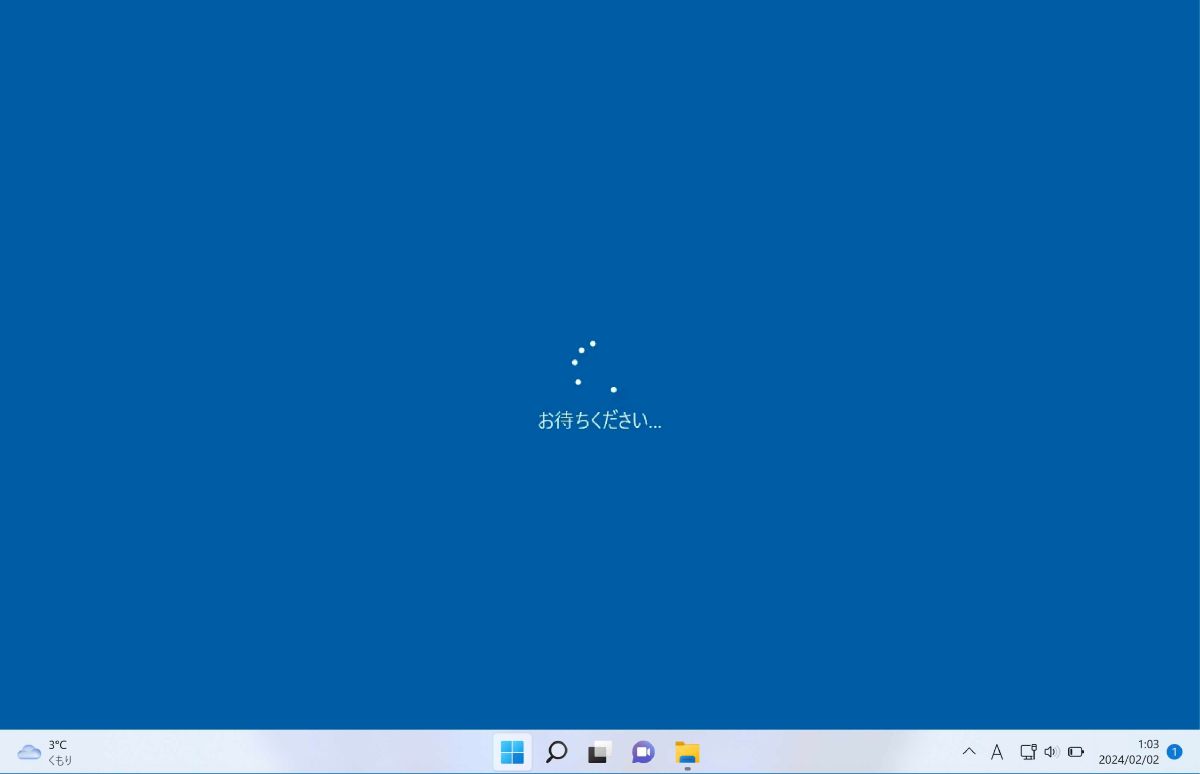
パソコンを使っていたら、急に画面が固まって、マウスもキーボードも反応しない…。いわゆる「フリーズ」は、出張レッスンでもとてもよくいただくご相談です。
あわてて電源ボタンを長押ししたくなりますが、実はその前に試せることがいくつかあります。この記事では、Windowsパソコンがフリーズしたときの対処法を、やさしい順(パソコンへの負担が少ない順)にご紹介します。
まずは深呼吸。「本当にフリーズ?」を確かめましょう
パソコンは、重い作業をしているときや更新プログラムを処理しているとき、一時的に反応が遅くなることがあります。まずは1〜2分ほど何も触らずに待ってみてください。何度もクリックすると、かえって処理が溜まって重くなることがあります。
キーボードのランプで「生きているか」を確認
キーボードの「NumLock(ナムロック)」や「CapsLock(キャップスロック)」キーを押して、キーボード上のランプが点いたり消えたりするか見てみましょう。ランプが反応すれば、パソコン自体はまだ動いていて、一部のアプリが固まっているだけの可能性が高いです。
マウスだけ動かないなら、マウスの問題かも
キーボードは反応するのにマウスポインターだけが動かない場合は、パソコンではなくマウスの電池切れや接続不良のことがあります。電池交換や、USBの差し直しを試してみてください。
ステップ1:「Esc」キーを押してみる
キーボード左上の「Esc(エスケープ)」キーは「今の操作を取り消す」キーです。見えないところで確認画面が開いていて止まっているように見えることもあるので、まず1回押してみましょう。
ステップ2:固まったアプリだけを終了する(タスクマネージャー)
特定のアプリ(ブラウザやWordなど)だけが固まっている場合は、そのアプリだけを強制的に終わらせることができます。
- キーボードの「Ctrl」+「Shift」+「Esc」を同時に押します
- 「タスクマネージャー」という画面が開きます
- 一覧から固まっているアプリ(「応答なし」と表示されていることが多いです)をクリックします
- 画面上の「タスクを終了する」をクリックします
これで固まったアプリだけが閉じ、ほかのアプリはそのまま使えます。ただし、終了したアプリで保存していなかった内容は消えてしまうことがあるのでご注意ください。
実際にあったご相談:「画面が真っ白で何も表示されない」
以前、お客様から「パソコンの画面が真っ白になって、何も表示されなくなってしまった」とお電話でご相談をいただきました。
お宅に伺ってパソコンを拝見すると、たくさんのアプリが立ち上がったままになっていて、パソコンの作業スペース(メモリ)が足りなくなっていたのが原因でした。そこで、タスクマネージャーから不要なアプリを強制終了したところ、無事にいつもどおり動くようになりました。
このように、「壊れてしまったかも」と思うような症状でも、実はアプリの開きすぎが原因ということはよくあります。あわてて電源を切る前に、まずはこの方法を試してみてください。
ステップ3:画面の表示をリセットする
画面が真っ暗になった・表示が固まったという場合は、「Windows」+「Ctrl」+「Shift」+「B」を同時に押してみてください。画面表示の仕組み(グラフィックドライバー)がリセットされ、一瞬画面が暗くなって「ピッ」と音が鳴り、元に戻ることがあります。作業中のデータは消えないので、安心して試せます。
ステップ4:「Ctrl」+「Alt」+「Delete」から再起動する
それでもダメなら、「Ctrl」+「Alt」+「Delete」を同時に押します。青い画面にメニューが表示されたら、右下の電源マークをクリックして「再起動」を選びましょう。
この方法は、Windowsにきちんと「終わる準備」をさせてから再起動するので、次のステップの電源長押しよりもパソコンにやさしい方法です。
補足:「再起動」を押しても反応しないときは
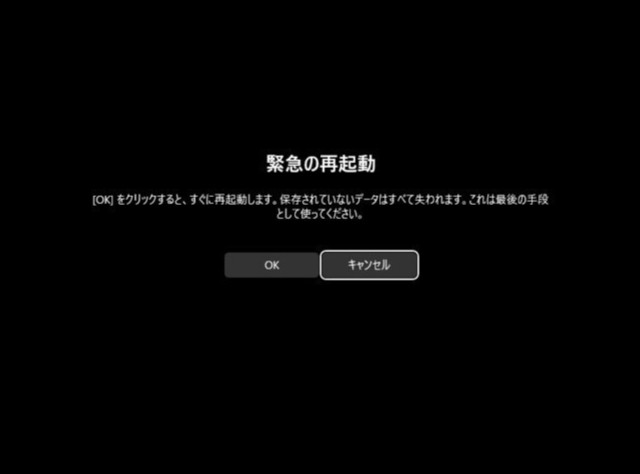
電源マークをクリックしても再起動が始まらない場合は、「Ctrl」キーを押したまま電源マークをクリックしてみてください。「緊急再起動」という画面が表示されるので、「OK」を押すとすぐに再起動します。
ただし、この方法は保存していない内容が消えてしまうので、ふつうの再起動ができないときだけ使いましょう。それでも、電源ボタンの長押しで電源を切るよりは、パソコンへの負担が少ない方法です。
ステップ5(最終手段):電源ボタンを長押しする
どのキーを押しても反応しないときの最終手段が、電源ボタンを10秒ほど押し続ける方法です。画面が消えて電源が切れたら、少し(30秒ほど)待ってから、もう一度電源ボタンを押して起動します。
- 保存していない作業内容は消えてしまいます
- ファイルの書き込み中だと、まれにデータが壊れることがあります
- 何度も繰り返すとパソコンに負担がかかるので、あくまで「最後の手段」と考えましょう
なお、再起動後に「更新しています」「修復しています」といった画面が出ても、途中で電源を切らずに終わるまで待ってください。
フリーズを起こりにくくする4つの習慣
1. ときどき「再起動」をする
パソコンを何日もつけっぱなし・スリープのまま使っていると、少しずつ動きが重くなることがあります。週に1回くらいは「再起動」をしてあげると、動作がすっきりすることが多いです。
2. Windows Updateをためこまない
更新プログラムには不具合の修正も含まれています。「更新して再起動」の案内が出たら、時間のあるときに済ませておきましょう。
3. アプリやタブを開きすぎない
インターネットのタブをたくさん開いたままにしたり、いくつものアプリを同時に動かしたりすると、パソコンの作業スペース(メモリ)が足りなくなり、固まりやすくなります。使っていないものはこまめに閉じましょう。
4. こまめに保存する(「Ctrl」+「S」)
いざフリーズしても困らないように、作業中は「Ctrl」+「S」でこまめに上書き保存するクセをつけておくと安心です。保存したファイルの場所がわからなくなりがちな方は、こちらの記事も参考にしてください。
「保存したファイルがどこにあるかわからない!」をなくす3つのステップ
「ウイルスに感染しています」の警告で動かないときは要注意
インターネットを見ている途中で、突然「ウイルスに感染しています」「今すぐサポートに電話してください」といった警告が画面いっぱいに表示されて動かなくなった場合は、フリーズではなく「サポート詐欺」の偽の警告画面かもしれません。画面の電話番号には絶対に電話しないでください。
見分け方と、画面を閉じる方法はこちらの記事で詳しく解説しています。
「ウイルスに感染しています」は偽物!サポート詐欺の警告画面の見分け方と閉じ方
こんなときは早めにご相談を
次のような場合は、パソコン本体(ストレージなど)の不調や、ウイルス・不要なソフトが原因のこともあります。
- 毎日のように何度もフリーズする
- 起動するたびにとても時間がかかる
- 「カチカチ」「ジー」など、いつもと違う音がする
- 見覚えのない警告画面が出る
特に、大切な写真や書類が入っているパソコンは、完全に動かなくなる前にバックアップを取っておくことが大切です。
まとめ:あわてず「やさしい順」に試しましょう
- 1〜2分待つ(NumLockランプで生きているか確認)
- 「Esc」キーを押す
- 「Ctrl」+「Shift」+「Esc」でタスクマネージャーを開き、固まったアプリを終了
- 「Windows」+「Ctrl」+「Shift」+「B」で画面をリセット
- 「Ctrl」+「Alt」+「Delete」から再起動
- 最終手段:電源ボタンを10秒長押し
また、「ウイルスに感染しています」という警告で動かなくなったときは、画面の電話番号には絶対に電話せず、ブラウザを閉じるのが正解です。
この手順を紙に書いて、パソコンの近くに置いておくのもおすすめです。鎌倉出張パソコン教室では、ご自宅に伺って、お使いのパソコンでフリーズしたときの操作を一緒に練習したり、動作が重い原因をチェックしたりすることもできます。鎌倉市・藤沢市・逗子市・横浜市栄区の方は、お気軽にご相談ください。