

「さっき保存した見積書、どこに行った?」――WordやExcelで作ったファイルを保存したのに、あとで開こうとすると見つからない。パソコン教室でも、初心者の方だけでなく、毎日仕事でパソコンを使っている方からもよくいただくご相談です。
この記事では、ファイルの迷子をなくすために「保存するときに保存先を確認する」→「ファイル名のルールを決めておく」→「いざという時は検索で探す」の3つのステップでやさしく解説します。いま困っている方向けに、最短で見つける方法から紹介しますので、必要なところから読んでみてください。
なぜ「保存したファイル」が行方不明になるのか
ファイルが見つからなくなる原因は、だいたい次の3つです。
- 保存先を見ずに「保存」を押している……パソコンが最初に表示した場所にそのまま保存され、どこに入ったか覚えていない。
- 知らないうちにOneDriveに保存されている……Windows 11では、「ドキュメント」や「デスクトップ」がOneDrive(マイクロソフトのクラウド保存)の中のフォルダーになっていることがあります。「パソコンの中に保存したつもり」が、実はOneDrive側に入っていた、というケースです。
- ファイル名がわかりにくい……「Book1」「文書 1」のような自動の名前や、「見積書」「見積書(最新)」「見積書(最終)」など似た名前がたくさんあり、どれが目的のファイルかわからない。
OneDriveのしくみについては「クラウド保存とは?初心者にもわかりやすく解説」、OneDriveの自動バックアップで起こるトラブルについては「OneDriveの自動バックアップでOutlookのメールが開けなくなる?」でも紹介しています。
まずはここから:いま見つからないファイルを最短で探す方法
「今まさに困っている」という方は、まず次の方法を試してみてください。多くの場合、これだけで見つかります。
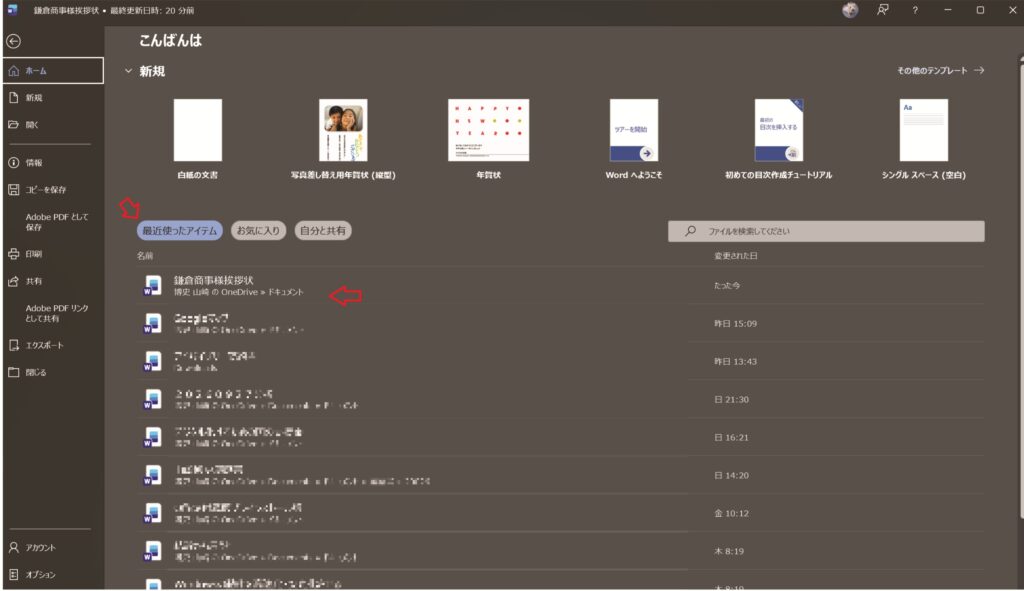
Word・Excelの「最近使ったアイテム」から開く
- WordやExcelを起動し、左上の「ファイル」をクリックします。
- 「開く」を選ぶと、「最近使ったアイテム」の一覧が表示されます。
- 目的のファイルがあれば、クリックして開けます。
一覧のファイル名を右クリックして「ファイルの場所を開く」を選ぶと、そのファイルが入っているフォルダーが開きます。「どこに保存されていたのか」がわかるので、次からは迷わずにすみます。
開いているファイルの保存場所を確認する
ファイルを開いた状態で「ファイル」→「情報」を選ぶと、画面の上のほうにそのファイルの保存場所(フォルダーの道すじ)が表示されます。Microsoft 365のWord・Excelでは、画面いちばん上のファイル名の部分をクリックしても保存場所を確認できます。
エクスプローラーの「最近使用したファイル」を見る
Windows 11では、エクスプローラー(黄色いフォルダーのアイコン)を開くと、最初の「ホーム」画面に「最近使用したファイル」が並んでいます。ここからも右クリックで「ファイルの場所を開く」が使えます。
ステップ1:保存するときに「保存先」を必ず確認する
ファイルの迷子をなくすいちばんの近道は、保存する瞬間に「どこに保存するのか」を目で確認することです。
「F12」キーで「名前を付けて保存」画面を出す
最近のWord・Excelでは、はじめて「保存」を押すと、ファイル名と保存場所だけの小さな画面が出ることがあります。手軽な反面、保存先を見落としやすいのが難点です。
おすすめは、キーボードの「F12」キーを押すこと。WordでもExcelでも、フォルダーの中身が見える昔ながらの「名前を付けて保存」画面がすぐに開きます(ノートパソコンでは「Fn」キーを押しながら「F12」を押す機種もあります)。
画面のどこを見ればいいか
「名前を付けて保存」画面では、次の2か所を確認しましょう。
- 画面上部のアドレス欄……「PC > ドキュメント > 仕事」のように、いま開いているフォルダーの道すじが表示されます。ここが保存先です。
- 画面下部の「ファイル名」欄……「Book1」「文書 1」のままになっていないか確認し、わかりやすい名前に変えます(名前のつけ方は次のステップで解説します)。
「OneDrive」と「このPC」の見分け方
アドレス欄に「OneDrive」という文字が入っていれば、そのファイルはOneDriveに保存されます。OneDriveに保存すると、別のパソコンやスマホからも開けるという便利さがある一方、「パソコンの中のドキュメントに保存したつもりだった」という混乱のもとにもなります。
どちらが正しいということはありませんが、自分(または職場)はどちらに保存するのかを決めておくことが大切です。会社のパソコンの場合は、保存先のルールが決まっていることもあるので、担当の方に確認してみましょう。
ステップ2:ファイル名とフォルダーのルールを決めておく
保存先を確認しても、ファイル名がバラバラだと後で探すのに苦労します。あらかじめ「名前のつけ方」を決めておくと、探すのも整理するのもぐっと楽になります。
おすすめのファイル名ルール「日付_内容_相手_版」
たとえば、次のような形です。
- 20260929_見積書_山田商店_v1.xlsx
- 20260929_見積書_山田商店_v2.xlsx
- 20261001_会議資料_営業部_v1.docx
ポイントは次のとおりです。
- 日付は先頭に、半角8けた(年月日)で……名前順に並べると、自然に日付順になります。
- 区切りは「_(アンダーバー)」でそろえる……スペースや記号を混ぜないほうが見やすく、検索もしやすくなります。
- 「最新」「最終」は使わない……「最終」のあとに直しが入ると「最終2」「本当の最終」が生まれてしまいます。代わりに「v1」「v2」と番号で管理しましょう。
- 使えない記号に注意……Windowsでは「\ / : * ? ” < > |」はファイル名に使えません。
フォルダーは2〜3階層までにする
フォルダーを細かく分けすぎると、どこに入れたかわからなくなる原因になります。「ドキュメント > 仕事 > 見積書」のように、大きな分類から2〜3階層までにとどめるのがおすすめです。
職場で共有するなら、ルールを紙1枚にまとめる
共有フォルダーを複数の人で使う場合は、人によって名前のつけ方が違うと、せっかくのルールが崩れてしまいます。「ファイル名は日付_内容_相手_版」「見積書はこのフォルダー」といったルールを紙1枚にまとめて共有しておくと、職場全体の「ファイルどこ?」が減ります。
ステップ3:いざという時は「エクスプローラー」で検索する
ルールを決めていても、「どこに入れたか忘れた」ということはあります。そんなときはエクスプローラーの検索機能を使いましょう。
基本の検索方法
- キーボードの「Windows」キーを押しながら「E」キーを押すと、エクスプローラーが開きます。
- 左側の一覧から、探したい場所を選びます。まずは「ドキュメント」、見つからなければ「PC」を選んで範囲を広げましょう。
- 右上の検索欄に、ファイル名の一部(例:「見積書」「山田」)を入力して「Enter」キーを押します。
検索は、いま開いている場所とその中のフォルダーすべてが対象です。範囲を広げるほど時間はかかりますが、見つかる可能性は上がります。
ファイル名を覚えていないときは、中身の言葉で
WordやExcelのファイルは、ファイル名だけでなく文書の中に書いた言葉でも見つかることがあります。「取引先の名前」「商品名」など、ファイルの中に書いたはずの言葉で検索してみてください。
種類や更新日で絞り込む
- Excelのファイルだけを探したいとき……検索欄に「*.xlsx」と入力すると、Excelファイルだけが一覧になります(Wordなら「*.docx」)。
- 「昨日作ったはず」というとき……検索後に表示される「検索オプション」から更新日時(今日・昨日・今週など)で絞り込めます。一覧を「更新日時」の列で並べ替えるのも手軽な方法です(表示名はWindowsのバージョンによって多少異なります)。
「ダウンロード」フォルダーも忘れずに
メールの添付ファイルやインターネットから取り込んだファイルは、「ダウンロード」フォルダーに入っていることが多いです。また、メールの添付ファイルを開いてそのまま編集した場合は、一時的な場所で開かれていることがあるため、編集する前に「名前を付けて保存」で自分のフォルダーに保存し直しておきましょう。
それでも見つからないときは
「保存したつもり」で、実は保存されていなかったというケースもあります。WordやExcelには、保存せずに閉じてしまったファイルを取り戻す機能があります。
- Word……「ファイル」→「情報」→「文書の管理」→「保存されていない文書の回復」
- Excel……「ファイル」→「情報」→「ブックの管理」→「保存されていないブックの回復」
必ず復元できるわけではありませんが、あきらめる前に一度試してみてください。
まとめ:「保存先を見る」「名前を決める」「検索で探す」
ファイルの迷子をなくすポイントをおさらいします。
- 保存先を確認する……「F12」キーで「名前を付けて保存」画面を出し、アドレス欄を見る習慣をつける。
- ファイル名のルールを決める……「日付_内容_相手_版」の形にそろえ、フォルダーは2〜3階層まで。
- 困ったら検索する……エクスプローラーで名前・中身の言葉・種類・更新日から探す。
鎌倉出張パソコン教室では、ご自宅や職場のパソコンを実際に見ながら、フォルダーの整理や保存先の設定、OneDriveとの付き合い方まで個別にお手伝いしています。「うちのパソコンのファイル、ぐちゃぐちゃで……」という方も、お気軽にご相談ください。