

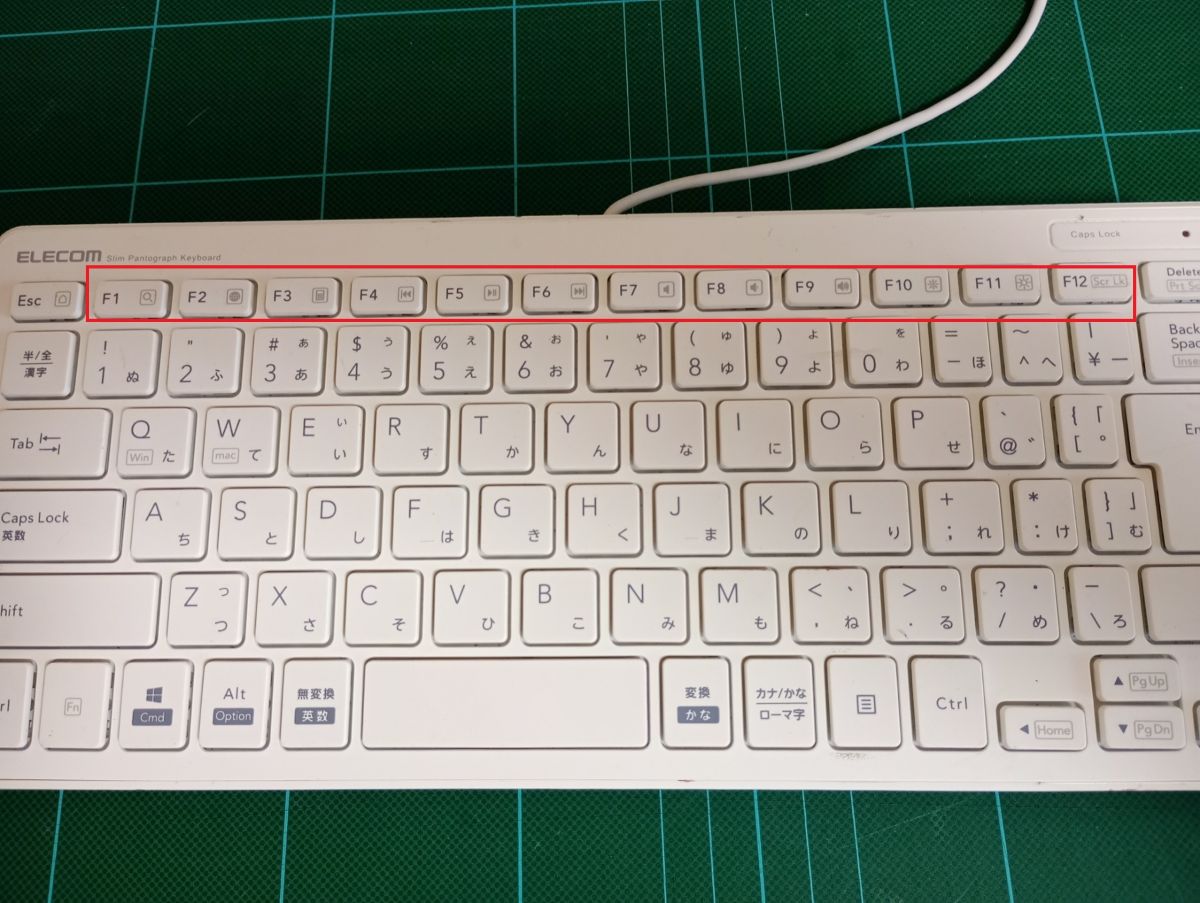
キーボードのいちばん上に、「F1」「F2」……「F12」と並んでいるキーがあります。これがファンクションキーです。「毎日パソコンを使っているけれど、一度も押したことがない」という方も多いのではないでしょうか。
実はこのキー、覚えておくと文字の入力がぐっと楽になったり、仕事の作業が速くなったりする便利なキーなんです。この記事では、ファンクションキーの基本から、ノートパソコンで効かないときの対処法まで、やさしく解説します。
ファンクションキーってどこにある?
ファンクションキーは、キーボードのいちばん上の列に「F1」から「F12」まで12個並んでいます。「F」は英語の「Function(ファンクション=機能)」の頭文字です。
文字や数字のキーと違って、押したときに何が起こるかは使っているソフトや場面によって変わるのが特徴です。ここでは、Windowsパソコンで多くの場面に共通する、代表的な使い方を紹介します。
まず覚えたい!文字の変換に便利な「F6〜F10」
いちばんおすすめなのが、F6〜F10の「文字変換」です。文字を入力したあと、確定する前(下に点線や下線が出ている状態)に押すと、一発でひらがな・カタカナ・英数字に変換できます。
たとえば「ぱそこん」と入力してから押すと、次のようになります。
| キー | 変換される文字 | 「ぱそこん」の例 |
|---|---|---|
| F6 | ひらがな | ぱそこん |
| F7 | 全角カタカナ | パソコン |
| F8 | 半角カタカナ | パソコン |
| F9 | 全角英数字 | pasokon |
| F10 | 半角英数字 | pasokon |
こんなときに便利です
- メールアドレスやパスワードを入力するとき:日本語入力のまま打ってしまっても、F10を押せば半角英数字に直せます。
- カタカナの名前を入力するとき:変換候補から探さなくても、F7で一発でカタカナになります。
- 同じキーをもう一度押すと:F9やF10は、押すたびに「すべて小文字 → すべて大文字 → 先頭だけ大文字」のように切り替わります。
「日本語入力をオフにし忘れて『gmail』になってしまった」というのは、レッスンでもとてもよくあるお悩みです。そんなときこそF10の出番です。
知っておくと便利なそのほかのファンクションキー
F6〜F10以外のキーにも、それぞれ役割があります。すべて覚える必要はありません。「こんなものがあるんだ」と知っておくだけで十分です。
| キー | 主なはたらき |
|---|---|
| F1 | ヘルプ(使い方の説明)を表示する |
| F2 | ファイルやフォルダーの名前を変更する(エクスプローラーで選んでから押す) |
| F3 | 検索する |
| F4 | 直前の操作をくり返す(Word・Excel) |
| F5 | 画面を最新の状態に更新する(インターネットの画面など) |
| F11 | ブラウザーを全画面表示にする/元に戻す |
| F12 | 「名前を付けて保存」を開く(Word・Excel) |
なかでもF5(更新)は、ホームページの表示が古いまま変わらないときや、画面が固まったように見えるときに役立ちます。
お仕事で役立つ!WordやExcelでの使い方
WordやExcelを使う方には、次の使い方がおすすめです。マウスで何度もクリックしていた作業が、キー1つで済むようになります。
- F2(Excel):選んだセルをそのまま編集できます。ダブルクリックしなくても、数式や文字の一部だけを直せます。
- F4(Word・Excel):直前の操作をくり返します。たとえば、ある文字を太字にしたあと、別の文字を選んでF4を押すだけで同じように太字にできます。
- F4(Excelの数式入力中):「A1」のようなセルの参照を「$A$1」(絶対参照)に切り替えられます。数式をコピーしてもずれない書き方です。
- F7(Word):スペルチェックと文章校正を実行します。
- F12(Word・Excel):「名前を付けて保存」の画面を開きます。元のファイルを残したまま、別の名前で保存したいときに便利です。
- F5(PowerPoint):スライドショーを最初から開始します(Shiftキーを押しながらF5で、今のスライドから開始)。
Wordの使い方については、「Wordの資料がなぜかガタガタに?「スペースで位置合わせ」はNG、正しい整え方」や「Wordの「Tab」キーと「インデント」、実は別物だった?」の記事でも詳しく解説しています。
ノートパソコンで効かないときは「Fn」キーを押しながら
「F7を押したのにカタカナにならず、音量が変わってしまった」「F10を押したら画面が暗くなった」——こんな経験はありませんか?
多くのノートパソコンでは、ファンクションキーに音量・画面の明るさ・Wi-Fiのオン/オフなど、別の機能も割り当てられています。キーをよく見ると、「F7」の文字のほかに小さなスピーカーのマークなどが描かれているはずです。
そのような機種では、キーボードの左下あたりにある「Fn(エフエヌ)」キーを押しながらファンクションキーを押すと、本来のF1〜F12として使えます。
毎回Fnを押すのが面倒なら「Fnロック」
機種によっては、「Fn」キーと「Esc」キーを同時に押すなどの操作で、Fnキーを押さなくてもF1〜F12が使える状態に切り替えられます(「Fnロック」と呼ばれます)。Escキーに鍵のマークや「FnLock」と書かれていれば対応している可能性が高いです。
ただし、切り替え方法はメーカーや機種によってまちまちです。わからない場合は、パソコンの取扱説明書やメーカーのサポートページで「ファンクションキー 切り替え」と調べてみてください。
うっかり押してしまったときの戻し方
ファンクションキーは数字キーのすぐ上にあるため、うっかり押してしまうこともあります。慌てずに、次のように戻しましょう。
- F1を押して、ヘルプやインターネットの画面が開いた:その画面を閉じるだけで大丈夫です。
- F11を押して、画面いっぱいに表示されて戻れない:もう一度F11を押すと元に戻ります。
- Altキーを押しながらF4を押した:開いているアプリが閉じる操作です。デスクトップで押すと「Windowsのシャットダウン」画面が出ますが、「キャンセル」を押せば何も起こりません。
ちょっと豆知識:ファンクションキーはなぜ12個?
1981年に登場したIBMの初代パソコン「IBM PC」のキーボードでは、ファンクションキーはF1〜F10の10個で、キーボードの左側に2列で並んでいました。
その後、1980年代半ばにIBMが発売した新しいキーボードでF11とF12が追加され、場所もいちばん上の列に移りました。この配置が広く普及し、現在のパソコンのキーボードにも受け継がれています。
ちなみに最近のパソコンには、新しく「Copilot(コパイロット)」キーが付いた機種も登場しています。こちらについては「キーボードの「Copilot」キー、実は何に使うもの?」で解説しています。
まとめ
- ファンクションキーは、キーボードのいちばん上に並ぶ「F1〜F12」のキー
- まず覚えたいのはF6〜F10の文字変換。特にF7(カタカナ)とF10(半角英数字)が便利
- WordやExcelでは、F2・F4・F12などを使うと作業が速くなる
- ノートパソコンで効かないときは「Fn」キーを押しながら押してみる
- うっかり押しても、ほとんどの場合は画面を閉じるか同じキーを押せば元に戻る
全部を一度に覚える必要はありません。まずはF7とF10の2つから、ぜひ試してみてください。
鎌倉出張パソコン教室では、キーボードの使い方や文字入力のコツなど、基本的な操作もご自宅でゆっくりお教えしています。「今さら聞けない」ことも、どうぞお気軽にご相談ください。