

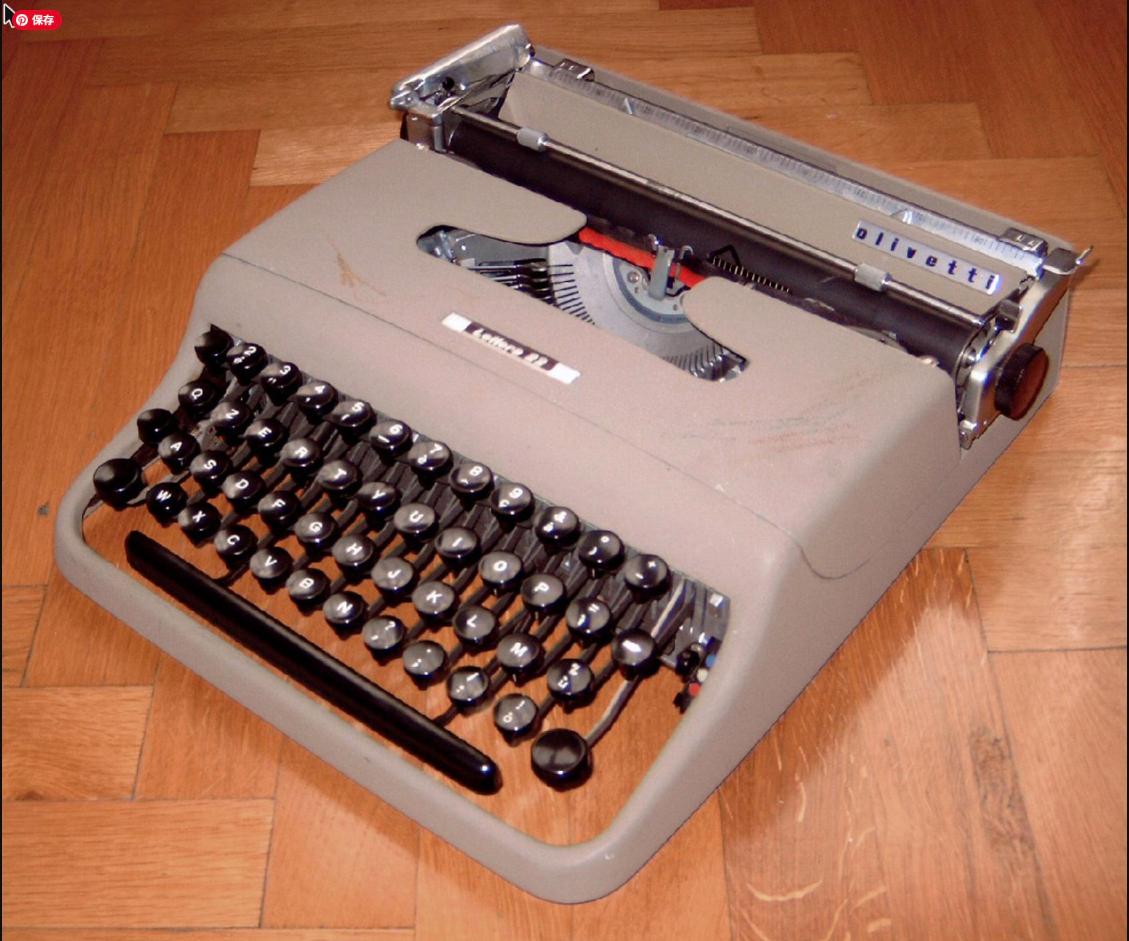
「Tabキーを押すと、なんとなくカーソルが右に動く」「インデントも似たようなものでしょ?」――Wordを使っていて、そんな感覚のまま何となく使っている方は多いのではないでしょうか。実はTabとインデントは、生まれも役割もまったく違う機能です。しかもその由来をたどると、パソコンが登場するよりずっと前、タイプライターの時代にまでさかのぼります。前回の記事では「スペースで位置合わせをするとズレる」というお話をしましたが、今回はその中でも触れたTabとインデントについて、もう少し掘り下げてやさしく解説します。
そもそも「Tab」はどこから来た言葉?
Tabという言葉は、英語の「tabulate(表にする、一覧にする)」に由来します。もともとタイプライターで表や一覧を作るとき、数字や項目の位置をそろえるための機能として生まれました。
パソコンが登場する前、タイプライターで表を作ろうとすると、スペースキーとバックスペースキーを何度も押して、文字の間隔を手作業で調整するしかありませんでした。これがとても手間のかかる作業だったため、「ある位置まで一気に用紙を送る」ための仕組みが考え出されたのです。これが「タビュレーター」、今のTabキーの原型です。
タイプライターの時代、Tabキーはこう使われていた
初期のタイプライターには、用紙を送るための横棒に「タブストップ」と呼ばれる小さな金具を、使う人が自分で好きな位置に取り付けられるようになっていました。Tabキーを押すと、次に設定されたタブストップまで用紙(キャリッジ)がガシャンと一気に動く、という仕組みです。実際にタイプライターを使ったことのある方なら、あの独特な動きを覚えていらっしゃるかもしれません。
この仕組みは主に2つの目的で使われていました。
- 段落の書き出しを下げる――多くのタイプライターでは、最初のタブストップを5~6文字分の位置に設定しておく習慣があり、Tabキーを1回押すだけで段落の頭を一律に字下げできました。これが今でいう「インデント」の原型です。
- 表の数字や項目をそろえる――金額や日付など、複数の項目を縦にきれいにそろえたいときにもTabキーが活躍しました。
その後もタイプライターの改良は続き、1900年頃には最初期の特許が登録され、1904年にはタブストップを回転させて出し入れできる仕組みが登場、1940年代にはキーボード側からタブの設定・解除ができるようになるなど、少しずつ今の形に近づいていきました。この便利な機能が、そのままパソコンのキーボードやWordのような文書作成ソフトに受け継がれているというわけです。
つまり「Tab」と「インデント」は何が違うの?
由来は同じでも、Wordの中ではTabとインデントは役割分担がされています。
- Tab――行の途中で、決まった位置までカーソルを一気に移動させる機能。複数の項目を横にきれいにそろえたいときに向いています。
- インデント――段落そのものの左端(右端)の位置を下げる機能。段落の書き出しや、文章全体を一段下げて見せたいときに向いています。
よくある失敗が、段落の字下げをしたいだけなのにTabキーを何度も押してしまうケースです。これだと文字数によって位置がズレたり、後から文章を直すたびに調整し直す必要が出てきます。「段落全体を下げたいならインデント」「行の途中で位置をそろえたいならTab」と覚えておくと、迷わず使い分けられます。
今すぐ使える設定方法
- インデントを設定する――段落にカーソルを置き、「ホーム」タブの「インデントを増やす」ボタンを押すだけで、段落全体を一段下げられます。細かく調整したい場合は、「段落」ダイアログの「インデントと行間隔」から数値で指定することもできます。
- タブの位置を設定する――画面上部の「ルーラー」(目盛りの部分)をクリックすると、好きな位置にタブストップを追加できます。左揃えだけでなく、数字の桁をそろえる「小数点揃え」などの種類も選べます。
- 点線でつなぐ「リーダー」――目次のように「項目名・・・・・・ページ数」と点線でつなぎたいときも、実はタブの設定画面から「リーダー」を選ぶだけで簡単に作れます。
まとめ
TabキーもインデントもWordでは何気なく使ってしまいがちな機能ですが、もとをたどるとタイプライターの時代から受け継がれてきた、れっきとした「表をきれいに整えるための工夫」でした。役割の違いを知っておくだけで、資料の作り方がぐっとスマートになります。前回ご紹介した「スペースで位置合わせをしない」という基本と合わせて、ぜひ日々の資料作りに役立ててみてください。