

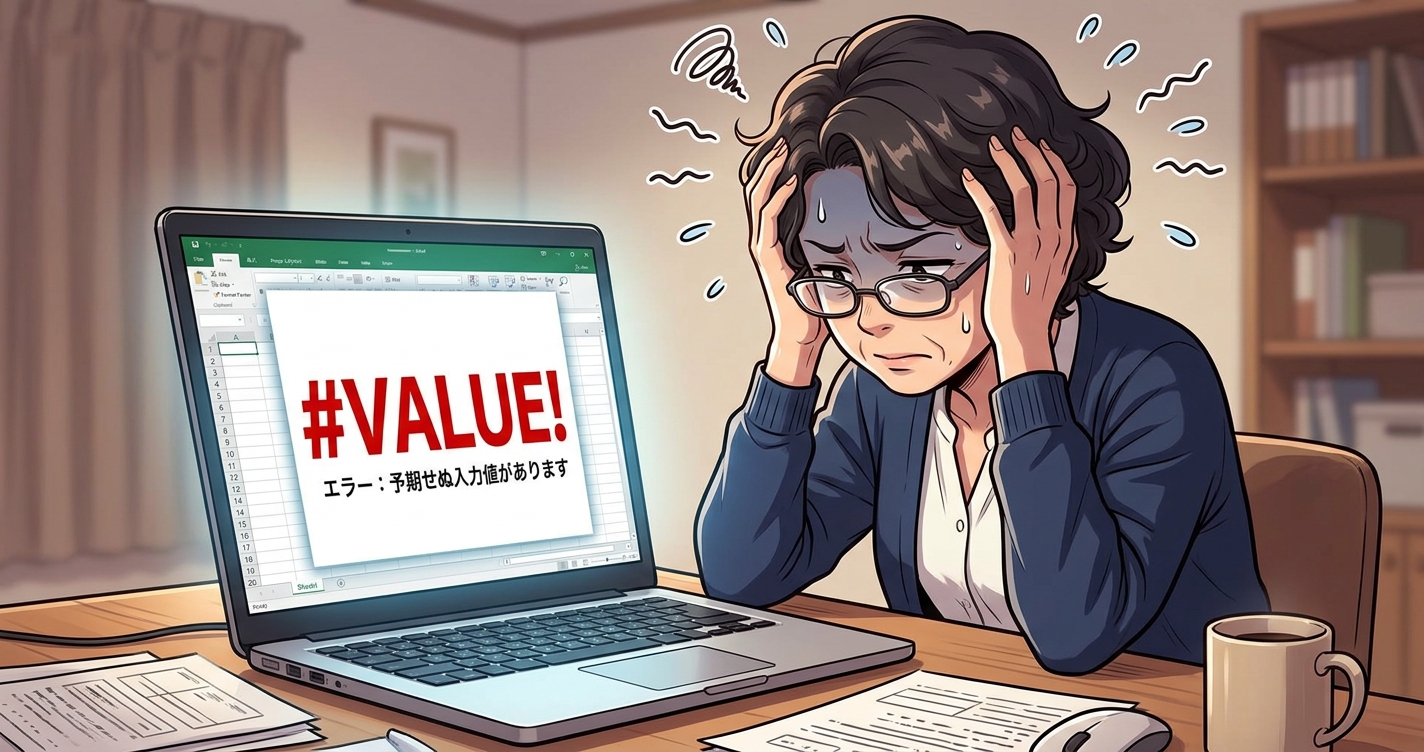
「セルに数式を入れたら、急に『#VALUE!』という見慣れない表示が出てきた」――エクセルを使っていて、こんな経験をされた方は多いのではないでしょうか。これまでこのブログでは「職場で今さら聞けない基本操作」としてWordの操作をご紹介してきましたが、今回はエクセルの「エラー」がテーマです。#VALUE!は、原因さえわかれば決して難しいものではありません。よくある原因と直し方を、順番にやさしく解説します。
そもそも「#VALUE!」とはどんなエラー?
#VALUE!は、数式が期待している種類のデータと、実際にセルに入っているデータの種類が合っていないときに表示されるエラーです。たとえば「数値どうしを足し算するつもりだったのに、どちらかのセルに文字が入っていた」というようなときに起こります。エクセルが「その内容では計算できません」と教えてくれているだけなので、落ち着いて原因を探せば必ず直せます。
原因① 数値のつもりが実は「文字」だった
見た目は数字でも、実際には文字として入力されているケースはよくあります。他のシステムからコピーしたデータや、「該当なし」「未入力」といった文字が数値のセルに混ざっている場合などです。
見分け方は簡単です。エクセルでは通常、数値は自動的にセルの右側に、文字は左側に寄って表示されます。計算に使いたいセルの数字が左寄りになっていたら、それは「文字として入力された数字」の可能性が高いサインです。
直し方は、該当のセルを一度削除して数値として入力し直すのが確実です。どうしても文字が混ざる可能性がある場合は、「+」の代わりにSUM関数を使うのもおすすめです。SUM関数は文字を自動的に無視して計算してくれるため、多少データが乱れていてもエラーになりにくくなります。
原因② セルに「見えないスペース」が入っている
見た目は空欄なのに、実はスペース(空白文字)が1つだけ入っている――これも#VALUE!の定番の原因です。Webページや他の資料からコピー&ペーストしたときに、気づかないうちに紛れ込んでしまうことがあります。
対処法は、怪しいセルをクリックして選択し、Deleteキーで内容を消してから、必要であれば入力し直すことです。何度も同じ症状が出る場合は、コピー元の形式を気にせず貼り付けられる「値だけ貼り付け」を活用すると予防できます。
原因③ 日付が「文字」として入力されている
日付のつもりで入力しても、エクセルが日付として認識してくれず、文字として扱われてしまうことがあります。特に他のシステムから取り込んだデータや、「2026.9.15」のような書き方は要注意です。文字として扱われた日付は、日数計算の数式でエラーの原因になります。
正しく認識された日付はセルの右側に寄って表示されるので、原因①の数値と同じ考え方で見分けられます。直し方は、セルを選択して「2026/9/15」のように、エクセルが日付として認識する書き方で入力し直すことです。
原因④ 関数が受け取る条件が合っていない
XLOOKUPなどで表を検索する数式では、参照する範囲の大きさ(行数や列数)がそろっていないとエラーになることがあります。たとえば検索する範囲が20行なのに、結果を取り出す範囲が22行になっている、といったズレです。数式をコピーして使い回しているうちに、範囲がずれてしまうことはよくあります。
こうした場合は、数式の中で指定している範囲を見直し、行数・列数をそろえることで解決します。
困ったときはエクセルに調べてもらう
原因を目で探すのが大変なときは、エクセルの「数式の検証」という機能が便利です。リボンの「数式」タブから「数式の検証」を選ぶと、数式がどこまで正しく計算できていて、どこでつまずいているのかを一段階ずつ確認できます。
- セルの文字が「右寄せ」か「左寄せ」かをまず確認する(数値・日付は右寄せ、文字は左寄せが基本)
- 怪しいセルはDeleteキーで一度空にしてから入力し直してみる
- 数式が複雑な場合は「数式」タブの「数式の検証」で計算過程を確認する
まとめ
#VALUE!は「エラー」という言葉の響きから身構えてしまいがちですが、実際には「数値のつもりが文字だった」「見えないスペースが入っていた」といった、ちょっとした入力のズレが原因であることがほとんどです。まずはセルの文字が右寄せか左寄せかを確認するところから、落ち着いて見直してみてください。