

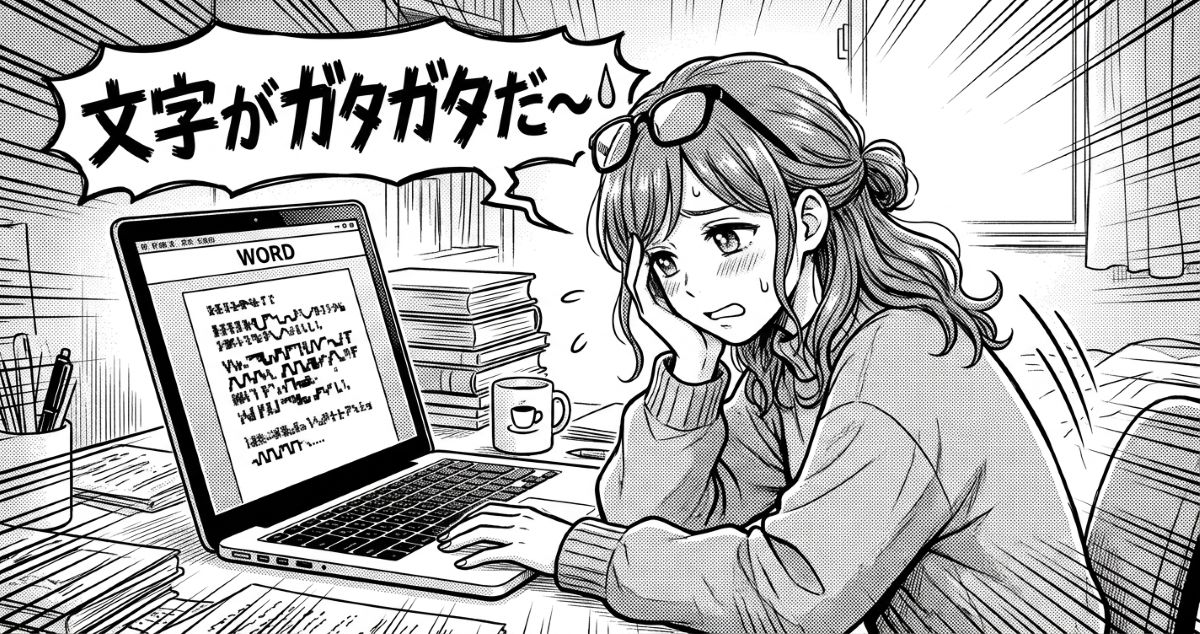
「見た目を整えようとスペースキーで位置をそろえたのに、印刷したら文字がズレていた」「他の人が編集すると、なぜか体裁がぐちゃぐちゃになる」――Wordで資料を作るとき、そんな経験はありませんか。実はこれ、多くの方が無意識にやってしまっている「スペースで位置合わせ」が原因かもしれません。この記事では、文字がズレる理由と、誰でも簡単にできる正しい整え方をやさしく解説します。
そもそもなぜ文字がズレてしまうのか
日本語の文章では、ひらがな・カタカナ・漢字・英数字など、文字の種類によって横幅が微妙に異なります。スペースキーで位置をそろえても、パソコンやフォントの環境が変わると幅がズレてしまい、思ったところに文字がそろわなくなってしまうのです。特に他の人がファイルを開いたときや、印刷したときにズレが目立ちやすくなります。
「スペースで位置合わせ」がNGな理由
一見きれいに見えても、スペースでの位置合わせには次のような問題があります。
- フォントやパソコンの環境が変わると、位置がズレてしまう
- 文章を後から修正するたびに、手作業でスペースを調整し直す必要がある
- 印刷やPDF変換をしたときに、レイアウトが崩れやすい
正しい整え方3選
スペースの代わりにWordの機能を使えば、環境が変わってもズレない資料が作れます。代表的な3つの方法を紹介します。
- インデントを使う――段落の先頭を下げたいときは、スペースではなく「インデント」機能を使いましょう。文章全体の余白をそろえて設定できます。
- タブを使う――文字の位置をきれいにそろえたいときは、タブキーを使います。タブの位置(ストップ)を設定しておけば、どんな文字が入っても同じ位置でそろいます。
- 表(テーブル)機能を使う――項目と内容を並べて書きたいときは、思い切って表機能を使うのがおすすめです。列の幅を固定できるので、レイアウトが崩れる心配がありません。
まとめ
スペースキーでの位置合わせは手軽に見えて、実はあとで思わぬズレやトラブルの原因になります。インデント・タブ・表機能を使い分けることで、誰が開いても崩れない資料になります。難しい操作ではないので、次に資料を作るときにはぜひ試してみてください。