

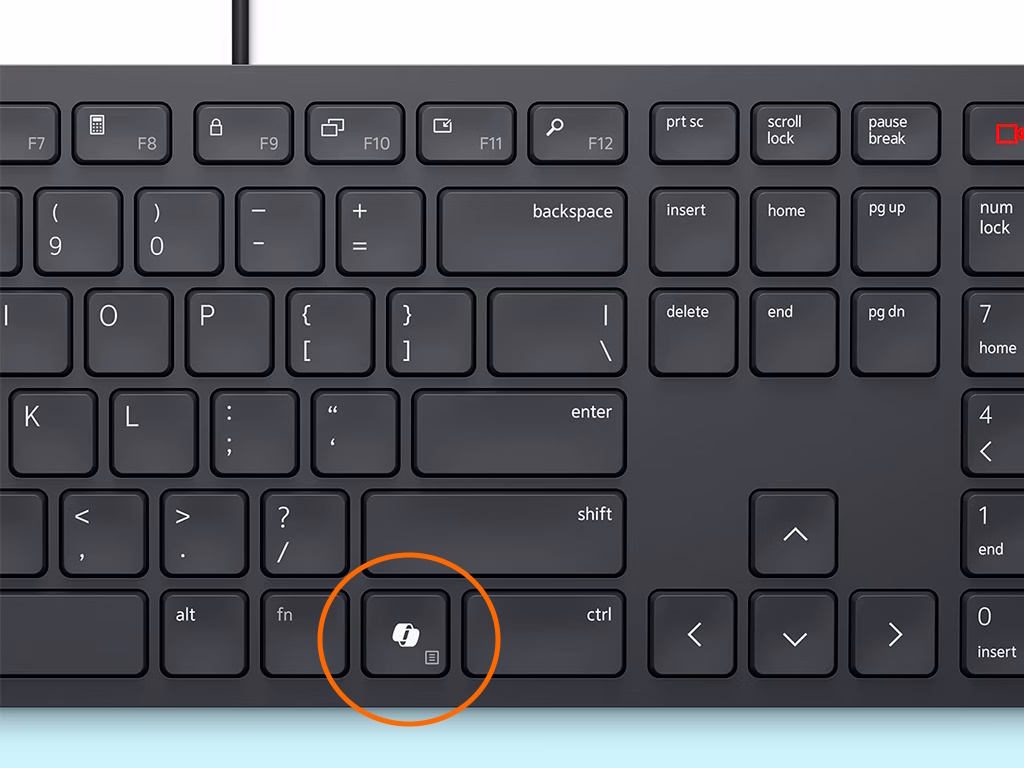
最近のノートパソコンを見ていて、「見慣れない虹色のマークが付いたキーがある」と気づいたことはありませんか。押していいのか、押すと何が起こるのか分からず、そのままにしている方も多いようです。今回は、このミステリアスな「Copilot(コパイロット)キー」について、初心者の方にもやさしく解説します。
Copilotキーとは?
Copilotキーは、2024年以降に発売された多くのWindows 11パソコンに搭載されている、比較的新しいキーです。キーボードの右下あたり、右側のCtrlキーや右側のAltキーの近くに配置されていることが多く、以前は「メニューキー(右クリックの代わりになるキー)」があった場所に置き換わっている機種もあります。目印は、渦を巻いたような虹色の丸いアイコンです。
押すと何が起きるの?
このキーを一回押すと、画面に「Copilot」というMicrosoftのAIアシスタントの画面がひらきます。もう一度押すと閉じる、というシンプルな「オン・オフ」の動きをするだけなので、押し間違えてもパソコンが壊れたり、データが消えたりする心配はまったくありません。安心して押してみてください。
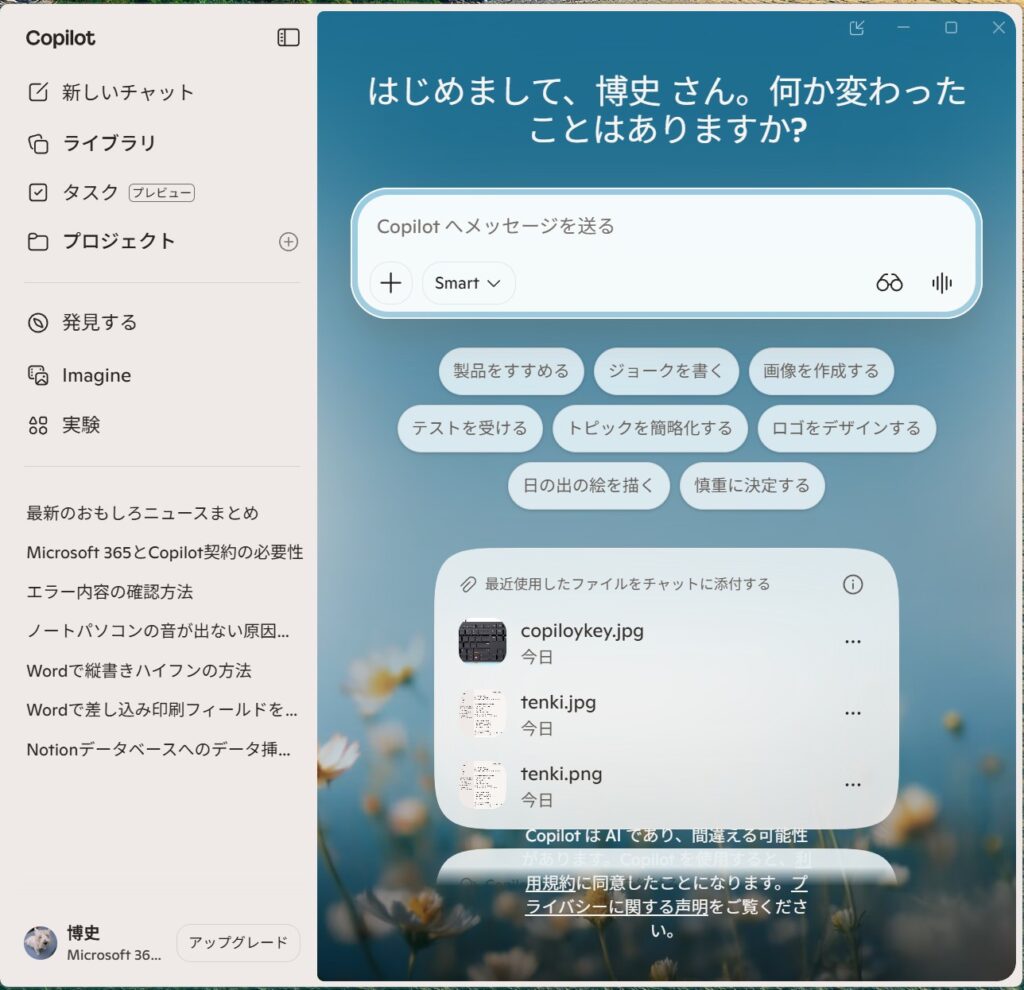
そもそも「Copilot」って何?
Copilotとは、文字で質問すると答えてくれる、Microsoftが無料で提供しているAI(人工知能)のアシスタントです。たとえるなら、パソコンの中にいる「物知りな相談相手」のようなもの。分からないことを聞いたり、文章を直してもらったりといった使い方ができます。基本的な機能はMicrosoftアカウントがあれば無料で使えます(より高度な機能を使いたい方向けに、有料の「Copilot Pro」というプランもありますが、まずは無料の範囲で十分です)。
実際に使ってみましょう。こんな質問ができます
何を聞けばいいか分からない、という方のために、質問の例をいくつかご紹介します。画面が開いたら、下の入力欄に日本語でそのまま話しかけるように書いてみてください。
- 「クラウド保存って何ですか?わかりやすく教えて」
- 「このメールの文章を、もっと丁寧な言い回しに直して」
- 「パソコンでスクリーンショットを撮る方法を教えて」
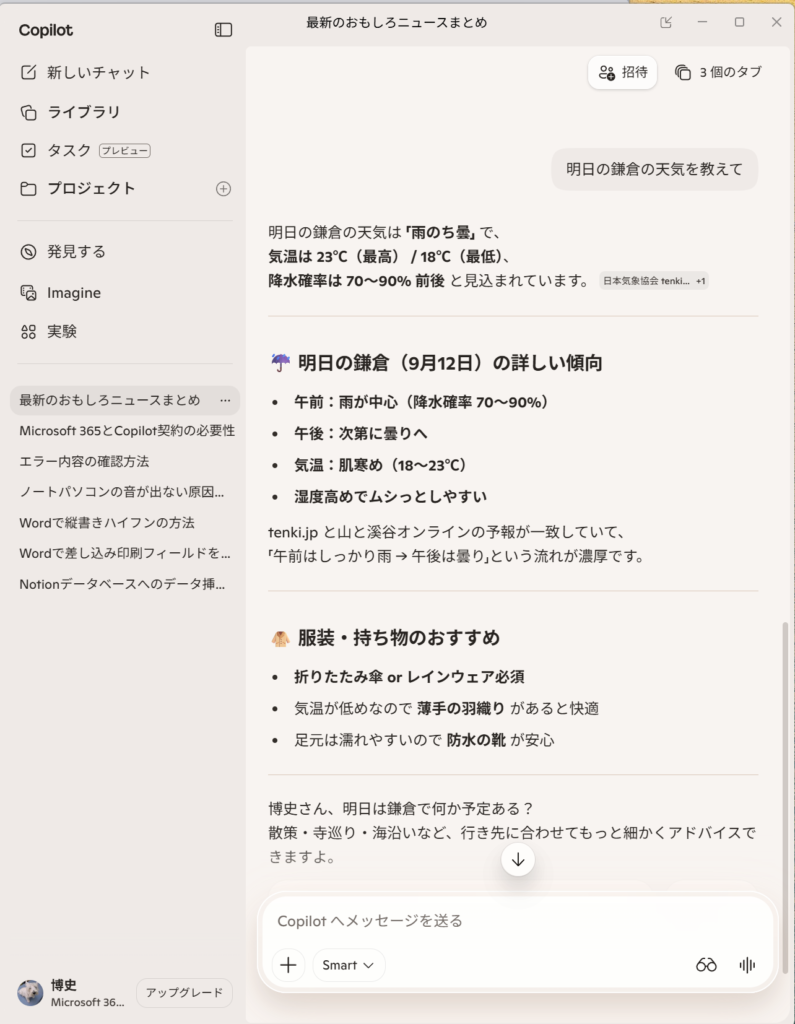
- 「明日の鎌倉の天気を教えて」
このように、調べものから文章の手直しまで、幅広く頼れる相手として使うことができます。
間違って押してしまっても大丈夫
「変な画面が出てきた!」と焦ってしまう方もいらっしゃいますが、Copilotの画面はただの案内役です。右上の「×」を押すか、もう一度Copilotキーを押せば、すぐに元の画面に戻ります。何かが送信されたり、購入されたりするような操作ではないので、まずは一度触ってみて感覚をつかんでいただくのがおすすめです。
「使わない」を選ぶこともできます
「AIには興味がない」「今のままで十分」という方も、もちろん問題ありません。Copilotキーを押さなければ、それだけのことです。もし誤って触れてしまうのが気になる場合は、「設定」→「個人用設定」→「テキスト入力」から、キーの動作を変更したり無効化したりすることもできます(この設定は少し細かい操作になりますので、ご不安な方は教室のレッスンでご相談ください)。
キーボードにCopilotキーが見当たらない場合は
お使いのパソコンにこのキーがなくても心配いりません。キーボードで「Windowsキー」と「Cキー」を同時に押すと、同じようにCopilotの画面を開くことができます。
まとめ
Copilotキーは、押すだけでAIアシスタントを呼び出せる、いわば「パソコンに詳しい人をすぐ隣に呼べるボタン」です。使っても使わなくても構いませんが、正体が分かれば、あの見慣れないマークも怖くなくなるのではないでしょうか。ぜひ一度、気軽に押してみてください。また、Copilotキーには応用的な使い方もあります。もっと使いこなしたいとおもったらぜひ、「鎌倉出張パソコン教室」にご相談ください。