

シルバーウィーク明けの9月24日ごろから、「WordやExcelが突然消えた」「開いたらライセンス認証を求められて使えない」というトラブルが全国で相次いでいます。当教室にも、同じようなご相談が届いています。
この記事では、今起きていることと落ち着いてできる対処法、そして今回いちばん困る原因になっている「プロダクトキーとMicrosoftアカウントの管理」について、やさしく解説します。
※この記事の内容は2026年9月26日時点の情報です。原因はまだはっきりしていないため、今後状況が変わる可能性があります。
今、何が起きているの?
報告されている症状は、主に次の2つです。
- WordやExcelを開くと「ライセンス認証」を求められ、編集ができなくなる
- WordやExcelなどのOfficeアプリそのものがパソコンから消えている
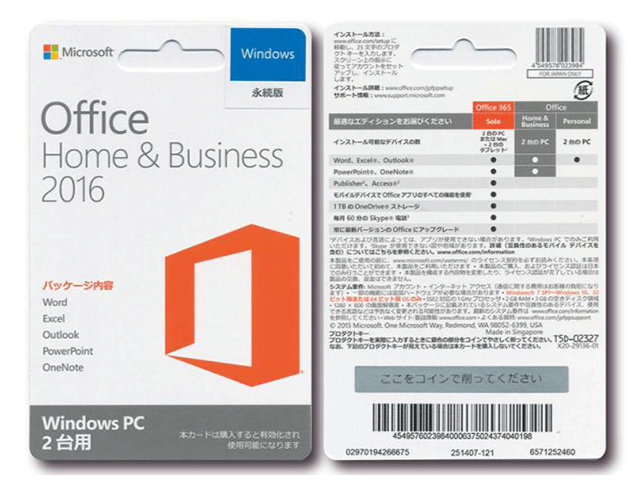
起きているのは、主にOffice 2019・Office 2016・Office Home & Business Premium(2013)など、少し前の「買い切り型」のOfficeです。その他のバージョンでの報告もあります。
原因については、Windowsの更新との関係や、Microsoftアカウントのサインイン状態(2段階認証)との関係などが指摘されていますが、現時点でマイクロソフトからの公式な説明は出ていません。
「ライセンスが切れた=買い直し」ではありません
画面に「ライセンス認証」と出ると、「期限が切れたから買い直さないといけないの?」と不安になりますよね。でも、Office 2019や2016のような買い切り型のOfficeには、もともと有効期限がありません。
今回のトラブルは、期限切れではなく「認証の状態が外れてしまった」ものと考えられています。購入したときのプロダクトキーや、Officeを登録したMicrosoftアカウントがあれば、多くの場合は元どおり使えるようになります。慌てて新しいOfficeを買う前に、まずは次の手順を試してみてください。
まずは自分のOfficeの種類を確認しましょう
対処法は、お使いのOfficeの種類によって変わります。WordやExcelが開ける場合は、次の手順で確認できます。
- WordまたはExcelを開く
- 左上の「ファイル」をクリック
- 左下の「アカウント」をクリック
- 右側の「製品情報」に表示されている製品名を確認する
「Microsoft 365」と書かれていればサブスクリプション(月額・年額)型、「Office Home & Business 2019」などのように年号が入っていれば買い切り型です。
ライセンス認証を求められたときの対処法
次の順番で試してみてください。
1. パソコンを再起動する
まずは基本の再起動です。一時的な不具合なら、これだけで直ることもあります。
2. Microsoftアカウントでサインインし直す
「ファイル」→「アカウント」の画面から、Officeを購入・登録したときのMicrosoftアカウントでサインインします。インターネットにつながっていること、パソコンの日付と時刻が正しいことも確認しておきましょう。
3. プロダクトキーを入力し直す
サインインしても直らない場合は、プロダクトキーを入力して認証し直します。プロダクトキーの確認方法は、この後の章で説明します。
4. Officeを修復する
Windowsの「設定」→「アプリ」→「インストールされているアプリ」からOfficeを探し、「…」→「変更」を選ぶと、「クイック修復」「オンライン修復」ができます。まずはクイック修復から試しましょう。
WordやExcelが消えてしまったときの対処法
スタートメニューで「Word」「Excel」と検索しても見つからない場合は、Officeの再インストールが必要です。
- Microsoftアカウントのページ(account.microsoft.com/services)にサインインする
- 「サービスとサブスクリプション」にお使いのOfficeが表示されていれば、そこからインストールする
- インストール後、Officeを開いてサインイン、またはプロダクトキーを入力して認証する
作成したWordやExcelのファイル(文書やデータ)は、Officeのアプリが消えても通常はそのまま残っています。ファイルまで消えたわけではないので、安心してください。
プロダクトキーはどこで確認できる?
今回のトラブルで一番多いお困りごとが、「プロダクトキーがどこにあるか分からない」です。職場では「プロダクトキーが何枚もあって、どれがこのパソコンのものか分からない」という声も聞かれました。確認できる場所は主に次の3つです。
1. Microsoftアカウントの「サービスとサブスクリプション」
account.microsoft.com/services にサインインすると、そのアカウントに登録されているOfficeが一覧で表示されます。製品によっては、ここで「プロダクトキーの表示」から確認できます。今回も、ここでキーを確認して認証し直せたという例が多く報告されています。
2. 購入時のカード・箱・メール
お店で買った場合はカードや箱の中、ネットで買った場合は購入時の確認メールに、25文字のプロダクトキーが書かれています。
3. パソコンに最初から入っていたOfficeの場合
パソコンを買ったときからOfficeが入っていた場合は、パソコンの箱や付属書類の中にプロダクトキーのカードが入っていることが多いです。初めて使ったときにMicrosoftアカウントに登録していれば、上の「サービスとサブスクリプション」にも表示されます。
Microsoft 365の方は有効期限も確認を
Microsoft 365(サブスクリプション型)をお使いの方は、今回のトラブルとは別に、支払いの期限切れで使えなくなることがあります。
同じく account.microsoft.com/services の「サービスとサブスクリプション」で、契約の状態や次回の更新日・有効期限を確認できます。登録しているクレジットカードの有効期限が切れて、更新できていなかったというケースもよくあるので、あわせて確認しておきましょう。
今日からできる「プロダクトキー」と「アカウント」の保管術
今回のようなトラブルは、プロダクトキーとMicrosoftアカウントさえ分かれば、比較的すぐに解決できます。逆に、この2つが分からないと、せっかく持っているOfficeを買い直すことにもなりかねません。この機会に、次のことをしておきましょう。
- プロダクトキーのカード・箱・購入メールは捨てずに保管する(パソコンの保証書などと一緒にしておくと探しやすいです)
- どのパソコンにどのキーを使ったか、メモを残しておく(複数台ある場合や、職場では特に大切です)
- Officeを登録したMicrosoftアカウント(メールアドレス)とパスワードを控えておく
- ときどきMicrosoftアカウントにサインインしておく(長く使っていないと、2段階認証などでサインインに手間取ることがあります)
- 今のうちに「サービスとサブスクリプション」を開いて、自分のOfficeが登録されているか確認しておく
要注意!「Officeが使えない」につけこむ詐欺
こうしたトラブルが話題になると、それにつけこむ詐欺も増えます。次のようなものには十分注意してください。
- 「Office 修復」などで検索して出てきた、マイクロソフトを名乗る偽のサポート窓口への電話
- 電話で案内されるままに、遠隔操作ソフトを入れたり、電子マネーで支払ったりすること
- 通販サイトやフリマで売られている、極端に安いプロダクトキー(正規品でない場合があり、後で使えなくなることもあります)
マイクロソフトの公式サイトは「microsoft.com」です。困ったときは、公式サイトか、パソコンを買ったお店、信頼できる身近な人に相談しましょう。
これを機に、Officeの買い替えも検討を
なお、Office 2016と2019は2025年10月に、Office 2013は2023年4月に、マイクロソフトのサポートが終了しています。すぐに使えなくなるわけではありませんが、セキュリティの更新が届かない状態です。今回のトラブルをきっかけに、Microsoft 365や最新の買い切り版Officeへの切り替えを考えてみるのもよいタイミングかもしれません。
パソコンごと買い替えを考えている方は、「Office付き」を選ぶべきかどうかを、こちらの記事でくわしく解説しています。
👉 パソコンは「Office付き」を買うべき?家電量販店と国産メーカー直販のメリット・デメリット
まとめ
- 9月24日ごろから、古い買い切り型Officeで「認証が外れる」「アプリが消える」トラブルが起きている
- 買い切り型Officeに有効期限はなく、慌てて買い直す必要はない
- Microsoftアカウントでのサインインやプロダクトキーの再入力、再インストールで直ることが多い
- プロダクトキーは「サービスとサブスクリプション」や購入時のカード・メールで確認できる
- 日ごろからプロダクトキーとアカウント情報を保管しておくことが、一番のトラブル対策
- 偽サポートや格安キーの詐欺に注意
「自分のOfficeがどれか分からない」「プロダクトキーが見つからない」「再インストールが不安」という方は、鎌倉出張パソコン教室にお気軽にご相談ください。鎌倉市・藤沢市・逗子市・横浜市栄区のご自宅や職場に伺い、一緒に確認・復旧のお手伝いをいたします。