

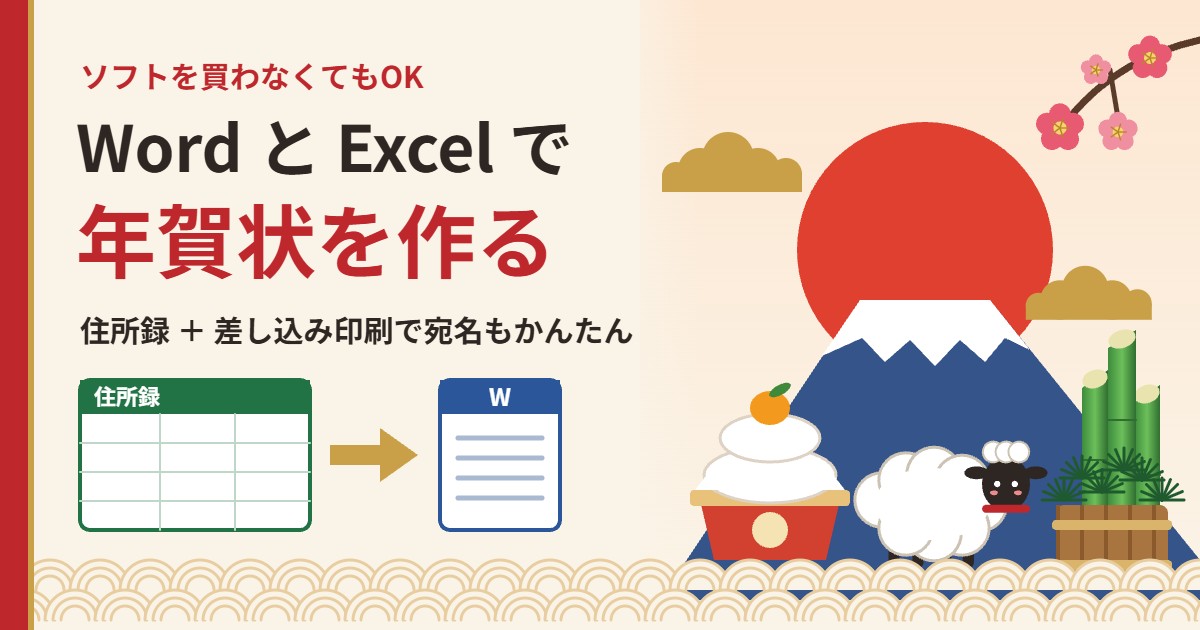
Office(WordとExcel)が入ったパソコンを買ったなら、年賀状ソフトがなくても年賀状は作れます。住所録はExcel、宛名面はWordの「差し込み印刷」で作る流れを、Windows版のOfficeを例にやさしく解説します。
全体の流れ
- Excelで住所録を作る
- Wordの「はがき印刷」で宛名面を作る
- 文面(裏面)は無料テンプレートを使う
1. Excelで住所録を作る
1行目に見出しを入れ、2行目から1行に1人ずつ入力します。
| 氏名 | 連名 | 敬称 | 郵便番号 | 住所1 | 住所2 |
|---|---|---|---|---|---|
| 鎌倉 太郎 | 花子 | 様 | 248-0000 | 神奈川県鎌倉市〇〇1-2-3 | 〇〇マンション101 |
- 郵便番号はハイフン付きで入力します(ハイフンなしだと先頭の「0」が消えることがあります)
- マンション名などは「住所2」に分けると、宛名がきれいに収まります
- いちばん長い住所と連名のテスト用データを1件入れておくと、テスト印刷で確認しやすくなります
入力できたら保存して、Excelは閉じておきましょう。
2. Wordで宛名面を作る(差し込み印刷)
- Wordを開き、「差し込み文書」タブ→「はがき印刷」→「宛名面の作成」をクリック
- 画面の案内に沿って、はがきの種類(年賀はがき)、縦書き、フォント、差出人(自分の住所)を設定
- 「既存の住所録ファイル」を選び、さきほどのExcelファイルを指定
- 表示された宛名を、矢印ボタンで1件ずつ確認
- 「完了と差し込み」→「文書の印刷」で印刷
名前や住所が正しい位置に入らないときは、「差し込み文書」タブの「フィールドの対応」で、Excelの見出しと宛名の項目を合わせ直します。一度設定すれば、来年からは住所録を直すだけで使い回せます。
3. 文面は無料テンプレートを活用
文面のデザインは、日本郵便の年賀状特設サイトや、エプソン・キヤノン・ブラザーなどプリンターメーカーのサイトで、毎年無料のテンプレートが公開されています。好きなデザインをダウンロードして、Wordに貼り付けたり、そのまま印刷したりできます。
印刷の前に
本番の前に、使い古しのはがきでテスト印刷をしましょう。印刷する時期の目安や、今年変わった年賀状の受付日についてはパソコンで年賀状を作るなら?定番ソフト4つの選び方と準備のコツで紹介しています。
難しそうだなと感じたら、お手伝いいたしますので、お気軽にご連絡ください。