

「この売上表、〇〇さんしか中身がわからないんです」
「〇〇さんが休むと、請求書が作れない……」
小さな会社やお店で、こんな声を聞くことはありませんか?特にエクセル(Excel)は、詳しい人がどんどん便利に作り込める反面、その人しか直せない・使えないファイルになりがちです。
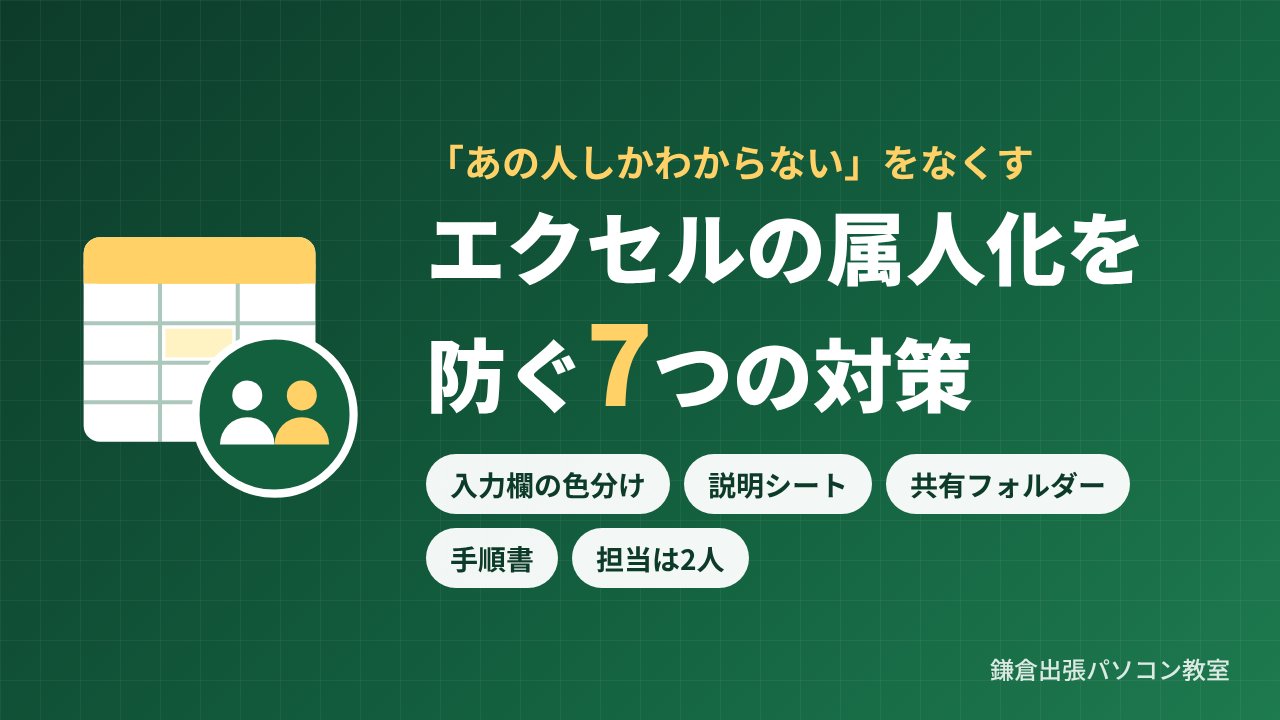
このように、仕事のやり方や中身が特定の人にしかわからなくなる状態を「属人化(ぞくじんか)」と言います。この記事では、エクセルの属人化がなぜ起きるのか、そして今日からできる7つの対策をやさしく解説します。
エクセルの「属人化」とは?
属人化とは、ある仕事が「特定の人」に頼りきりになり、その人がいないと進められない状態のことです。エクセルで言えば、次のような状態です。
- 作った人以外は、どこに何を入力すればいいかわからない
- 数式が長く複雑で、何を計算しているのか誰も説明できない
- 「マクロ」のボタンを押すと動くが、中身は誰も知らない
- ファイルが担当者のパソコンの中にしか保存されていない
作った人が悪いわけではありません。むしろ「仕事を楽にしよう」と頑張った人ほど、属人化したファイルを生みやすいのがエクセルの難しいところです。
なぜエクセルは属人化しやすいの?
エクセルは自由度がとても高いソフトです。同じ表でも、作る人によってレイアウトも数式もまったく違うものになります。さらに、次のような理由が重なります。
- 作り方のルールがない:会社としての決まりがなく、各自が自己流で作る
- 説明が残っていない:「見ればわかる」と思って、使い方を書き残さない
- 少しずつ継ぎ足される:何年もかけて修正が重なり、作った本人も全体を把握できなくなる
- 忙しくて引き継ぐ時間がない:動いているうちは誰も困らないので、後回しになる
属人化すると、どんなことに困る?
ふだんは問題なく回っていても、次のようなときに一気に困ったことになります。
- 担当者が急に体調を崩して休んだ・退職した
- 月末や決算の忙しい時期に、数式がエラーになったが誰も直せない
- 数式が壊れて計算がおかしくなっていたのに、誰も気づかなかった
- 担当者のパソコンが故障して、ファイルそのものがなくなった
特に「計算が間違っているのに誰も気づかない」のは、請求金額や給与計算などでは大きなトラブルにつながります。
対策① 入力するセルと計算するセルを分ける
まず効果が大きいのが、「人が入力するところ」と「数式で自動計算するところ」をはっきり分けることです。
- 入力するセルは薄い黄色など、決まった色で塗る
- 数式のセルは色を塗らない(または別の色にする)
- シートの上のほうに「黄色のセルだけ入力してください」と書いておく
さらに、「シートの保護」を使うと、数式のセルをうっかり消したり上書きしたりするのを防げます。入力するセルだけ「ロック」を外してから、[校閲]タブ →[シートの保護]を設定しましょう。
対策② 数式はシンプルに、途中の計算は列に分ける
1つのセルに、IF関数を何重にも入れた長い数式を書くと、作った本人以外にはほぼ読めません。
長い数式は、途中の計算を別の列に分けて、少しずつ計算するようにしましょう。列が増えても、見出しに「税抜金額」「消費税」「割引後」などと書いておけば、誰が見ても流れがわかります。
また、表の範囲を「テーブル」([挿入]タブ →[テーブル])にしておくと、行を追加しても数式や書式が自動で引き継がれ、範囲のずれによるミスも減らせます。
数式のエラーの直し方は、こちらの記事でも解説しています。
→ エクセルの「#VALUE!」って何のエラー?原因と直し方をやさしく解説
対策③ 「説明シート」を1枚つくる
ファイルの先頭に「説明」や「使い方」という名前のシートを1枚追加し、次のようなことを書いておきます。
| 書いておくこと | 例 |
|---|---|
| このファイルの目的 | 毎月の売上を集計し、店舗別の合計を出す |
| 更新のタイミング | 毎月5日までに前月分を入力 |
| 入力する場所 | 「売上入力」シートの黄色いセル |
| 触ってはいけない場所 | 「集計」シート(すべて数式) |
| 作成者・担当者 | 作成:山田/担当:山田・佐藤 |
| 最終更新日・変更内容 | 2026/10/01 店舗を1つ追加 |
たったこれだけでも、初めてファイルを開いた人が「何をすればいいか」がわかるようになります。細かいところは、セルを右クリックして「メモ」や「コメント」を付けておくのも効果的です。
対策④ 保存場所を「みんなが見られる場所」にする
担当者のパソコンのデスクトップやドキュメントフォルダーだけに保存していると、その人がいないとファイルを開くことすらできません。
- OneDrive・SharePoint・Teamsなどの共有フォルダーや、社内のファイルサーバー(NAS)に保存する
- 「最新版はここ」という保存場所を1つに決める
- ファイル名のルール(例:「2026年10月_売上集計.xlsx」)を決めて、「最新版」「最新版2」「修正済み」のような名前を増やさない
OneDriveやSharePointに保存しておけば、「バージョン履歴」で以前の状態に戻すこともでき、うっかり壊してしまったときにも安心です。
ファイル名のつけ方や保存先のルールについては、こちらの記事も参考にしてください。
→ 「保存したファイルがどこにあるかわからない!」をなくす3つのステップ
対策⑤ マクロ(VBA)は必要最小限に
ボタン1つで作業が終わる「マクロ(VBA)」はとても便利ですが、中身が読める人が社内にいないと、エラーが出た瞬間に誰も直せなくなります。属人化の代表例と言ってもいいでしょう。
- まずは関数やテーブル、並べ替え・フィルターなど、標準の機能でできないか考える
- マクロを使う場合は、「何をするマクロか」「どのシートを使うか」を説明シートに書いておく
- コードの中にも、日本語でコメントを残しておく
対策⑥ 手順書をつくり、ほかの人にも実際にやってもらう
説明シートとは別に、毎月・毎週の作業の流れを手順書にまとめておくと安心です。スクリーンショットを貼って、「①このファイルを開く ②黄色のセルに入力 ③印刷する」のように順番に書いておきましょう。
そして大切なのが、手順書を見ながら、担当者以外の人に実際にやってもらうことです。やってみると「ここがわからない」というポイントが必ず見つかるので、そのたびに手順書を直していきます。
対策⑦ 担当を「1人」にしない
最後は仕組みづくりです。どんなにわかりやすいファイルでも、触ったことのある人が1人だけでは、いざというときに困ります。
- 大事なファイルは、正・副の2人の担当者を決めておく
- ときどき担当を交代したり、2人で一緒に作業したりする日をつくる
- ファイルを大きく作り変えるときは、ほかの人にも一度見てもらう
「〇〇さんしかわからない」を、少しずつ「誰でもなんとかなる」に変えていくことが、属人化を防ぐいちばんの近道です。
今日からできる!属人化チェックリスト
社内の大事なエクセルファイルについて、次の項目をチェックしてみてください。
- 入力するセルと数式のセルが、見た目で区別できる
- 数式のセルが「シートの保護」で守られている
- 長すぎる数式や、何重にもなったIF関数がない
- ファイルの中に「説明シート」がある
- 共有フォルダーなど、みんなが開ける場所に保存されている
- マクロの中身や目的を説明できる人がいる
- 担当者以外の人も、一度は作業したことがある
当てはまらない項目が多いファイルほど、属人化のリスクが高いと言えます。まずはいちばん大事なファイル1つから始めてみましょう。
まとめ
エクセルの属人化は、担当者が頑張った結果として生まれることがほとんどです。だからこそ、誰かを責めるのではなく、「わかりやすく作る」「説明を残す」「みんなで使う」という仕組みを、会社やお店全体でつくっていくことが大切です。
「社内のエクセルファイルを、ほかの人でも使えるように整理したい」「担当者が退職する前に引き継ぎの方法を一緒に考えてほしい」といったご相談も承っています。鎌倉・大船周辺の事業所さまは、事業所さま向けのサポートのページもご覧ください。