

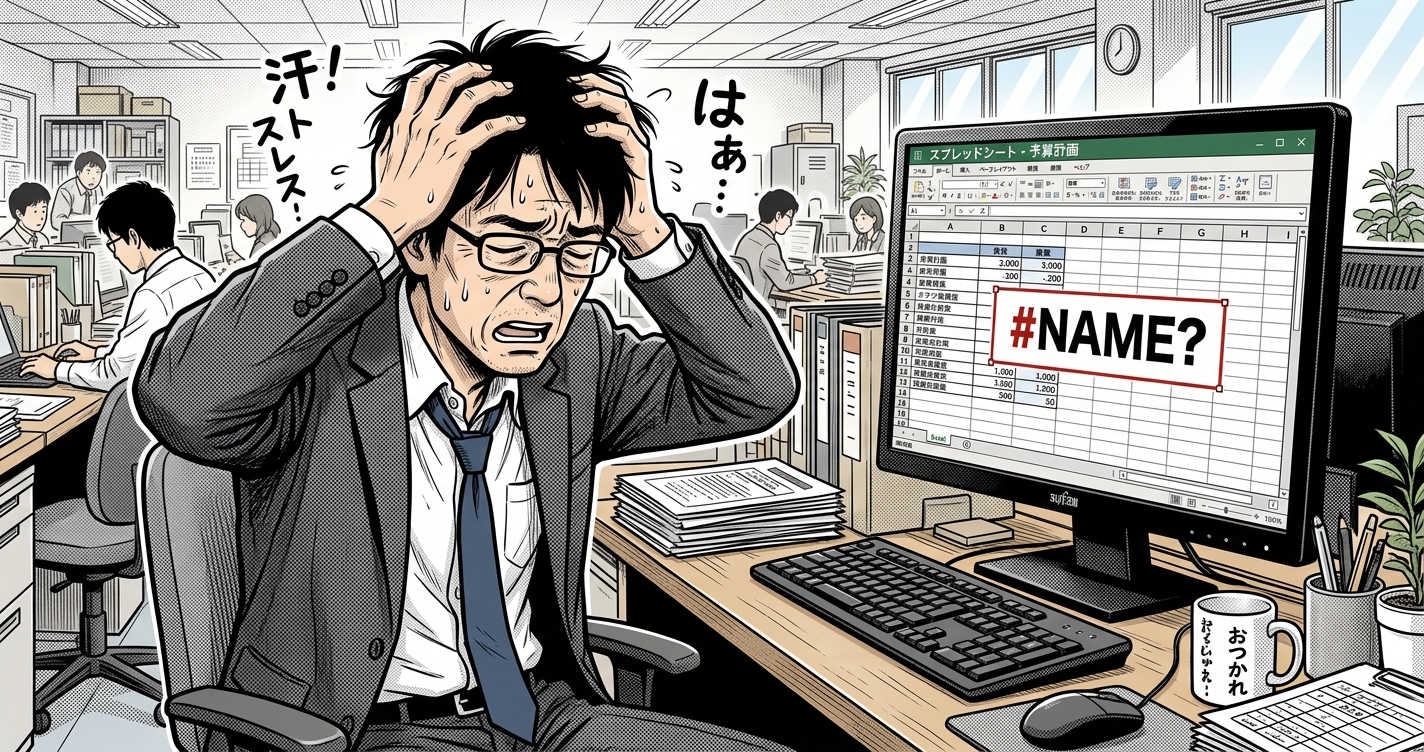
「セルに数式を入力したら、急に『#NAME?』という見慣れない表示が出てきた」――これも、エクセルでよく見かけるエラーの一つです。前回は「#VALUE!」エラーをご紹介しましたが、今回は「#NAME?」について、よくある原因と直し方をやさしく解説します。「NAME(名前)」というだけあって、「その名前(関数名や定義名)がわかりません」とエクセルが教えてくれているエラーです。落ち着いて確認すれば、多くの場合すぐに直せます。
そもそも「#NAME?」とはどんなエラー?
#NAME?は、数式の中にエクセルが認識できない文字列が含まれているときに表示されるエラーです。関数名や、セルの範囲を表す「名前」のつづりが間違っていたり、本来必要な記号が抜けていたりすると起こります。「その名前は知りません」とエクセルが教えてくれているだけなので、原因さえわかれば難しいものではありません。
原因① 関数名のつづりを間違えている
最も多い原因が、関数名のスペルミスです。たとえば合計を求める「SUM」を「SAM」や「SUN」と打ち間違えたり、「AVERAGE」を「AVRAGE」のように書き間違えたりすると、エクセルはそれを関数として認識できず、#NAME?エラーになります。
直し方は、数式バーで関数名を確認し、正しいつづりに直すことです。エクセルは関数名を入力し始めると候補を一覧で表示してくれるので、自分で全部を打ち込まず、候補から選ぶようにすると入力ミスを防げます。
原因② 存在しない「名前」を数式の中で使っている
エクセルには、セルや範囲に「名前」をつけて数式の中で使う機能があります(例:「売上合計」という名前をB2:B10に付けておき、数式で=SUM(売上合計)のように使う)。この「名前」がそもそも定義されていなかったり、後から削除されてしまっていたりすると、#NAME?エラーになります。
直し方は、リボンの「数式」タブにある「名前の管理」を開き、使いたい名前が登録されているか、つづりが数式内の記述と一致しているかを確認することです。名前が登録されていなければ、あらためて定義するか、数式をセル範囲の直接指定(例:B2:B10)に書き直しましょう。
原因③ 文字列を「”」で囲み忘れている
数式の中で「文字」を扱う場合、その文字は半角の「”(ダブルクォーテーション)」で囲む必要があります。たとえば=IF(A1=”OK”,”はい”,”いいえ”)のように書くべきところを、引用符を忘れて=IF(A1=OK,…)としてしまうと、エクセルは「OK」を関数名か名前だと解釈しようとして#NAME?エラーになります。
直し方は、数式の中の文字列がすべて半角の”で正しく囲まれているかを確認することです。日本語入力のまま「”」を打つと全角になってしまうこともあるので注意しましょう。
原因④ カッコやカンマなどの記号が全角になっている
日本語入力モードのまま数式を入力すると、本来半角であるべき「(」「)」「,」「:」などの記号が、気づかないうちに全角になってしまうことがあります。見た目はそっくりですが、エクセルは全角の記号を数式の一部として認識できず、#NAME?エラーになります。
直し方は、数式を入力する前に半角/全角を切り替え、半角英数モードで入力することです。すでに入力してしまった数式は、記号をいったん削除して半角で打ち直すと直ります。
原因⑤ 新しい関数が、使っているエクセルのバージョンに対応していない
XLOOKUPなど比較的新しい関数を使った数式を、古いバージョンのエクセルで開くと、その関数自体が存在しないため#NAME?エラーになることがあります。他の人が新しいバージョンのエクセルで作ったファイルを開いたときに起こりやすい現象です。この場合は、エクセルを最新版に更新するか、VLOOKUPなど古いバージョンでも使える関数に書き直す必要があります。
困ったときはエクセルに調べてもらう
原因を目で探すのが大変なときは、エクセルの「数式の検証」という機能が便利です。リボンの「数式」タブから「数式の検証」を選ぶと、数式がどこまで正しく計算できていて、どこでつまずいているのかを一段階ずつ確認できます。
- 数式バーで関数名のつづりを確認する(候補一覧から選ぶと安心)
- 文字列は半角の”(ダブルクォーテーション)で囲まれているか確認する
- カッコ・カンマなどの記号が全角になっていないか確認する(半角英数モードで入力する)
- 「名前の管理」で、使っている名前が正しく登録されているか確認する
もし、EXCELのCopilotが有効になっていたら、Copilotに聞いてみましょう。原因と修正を自動でしてくれます。
まとめ
#NAME?は、「エクセルが数式の中の文字を認識できません」というサインです。関数名のつづりや、文字列を囲む引用符、カッコなどの記号が半角になっているかを順番に確認すれば、原因はほとんどの場合すぐに見つかります。前回の「#VALUE!」エラーとあわせて、エラーが出ても慌てず対処できるようにしておきましょう。