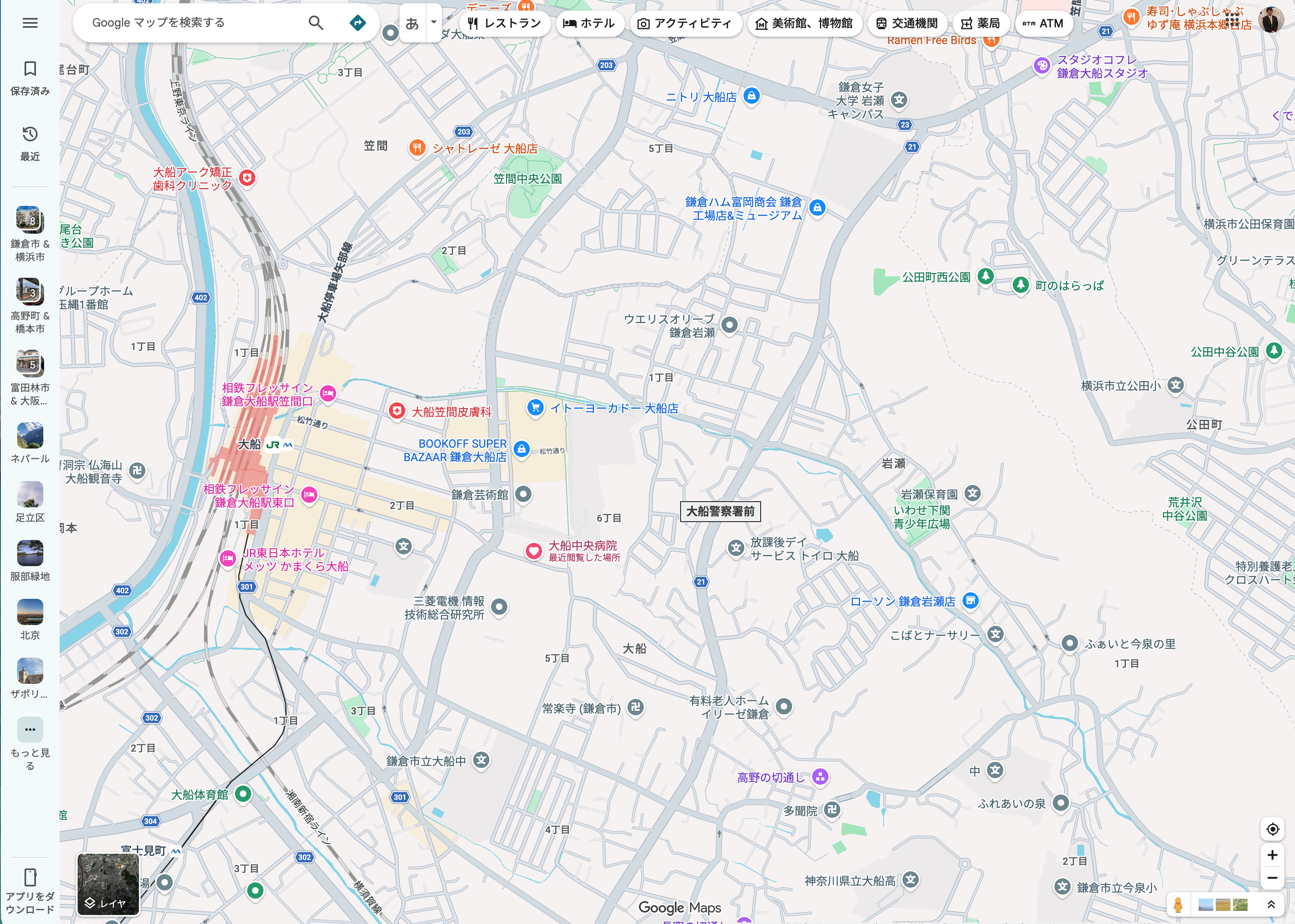
「知らない場所に行くとき、道に迷ってしまわないか不安…」「電車の乗り換えがよくわからない」——そんな声をレッスン中によくお聞きします。
スマホに入っている「Googleマップ」というアプリを使えば、今どこにいるか、目的地までどう行けばいいかを画面が教えてくれます。今回は、鎌倉での外出を例にしながら、Googleマップの基本の使い方をやさしく解説します。
Googleマップって何?
Googleマップは、Googleが提供している無料の地図アプリです。iPhone(アイフォン)にもAndroid(アンドロイド)のスマホにも、最初から入っていることが多いアプリです。
ホーム画面に地図のマークのアイコンがあれば、それがGoogleマップです。見当たらない場合は「Playストア」または「App Store」で「マップ」と検索すれば、無料でインストールできます。
Google Map icon
今いる場所を確認する
Googleマップを開くと、地図の上に青い丸の印が表示されます。これが「今、自分がいる場所」です。
もし青い丸が表示されない場合は、スマホの「位置情報(GPS)」がオフになっている可能性があります。設定アプリから「位置情報」を探し、オンになっているか確認してみましょう。
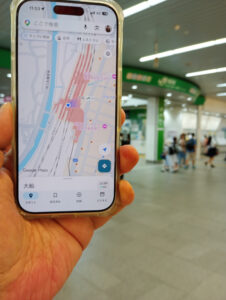
大船駅にて
目的地までの行き方を調べる
行きたい場所までの道順を調べる方法はとても簡単です。
- 画面上の検索窓をタップします
- 行きたい場所の名前を入力します(例:「鎌倉駅」「大船観音」など)
- 候補が出てきたら目的の場所をタップします
- 「経路」のボタンをタップします
すると、徒歩・電車・車・自転車のアイコンが表示されます。それぞれをタップすると、その方法での行き方や、かかる時間の目安が表示されます。「開始」ボタンを押せば、音声とともに道案内(ナビ)が始まります。
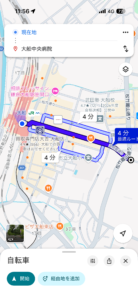
道順
よく行く場所を登録しておく
自宅や、よく通う病院、お子さんのご自宅など、頻繁に訪れる場所は「保存」しておくと便利です。毎回住所を入力する手間が省け、検索窓に「自宅」と入力するだけで道順が調べられるようになります。
目的地の画面にある「保存」ボタンをタップし、リストを選ぶだけで登録が完了します。
家族に居場所を知らせる(位置情報の共有)
外出中、離れて暮らすご家族が心配されることもあるかもしれません。そんなときは、Googleマップの「位置情報の共有」機能を使うと、今どこにいるかを一時的にご家族へ伝えることができます。
メニューから「位置情報の共有」を選び、共有したい相手と時間(1時間・今日いっぱい・無期限など)を選ぶだけで設定できます。外出時の安心材料として覚えておくとよいでしょう。
こんなときは?(よくあるつまずきQ&A)
Q. 音声での案内が聞こえません
スマホ本体の音量が下がっていないか確認してみましょう。マナーモードになっていると音声が鳴らないこともあります。
Q. 地図がクルクル回って見づらいです
歩く方向に合わせて地図が回転する仕様のためです。見づらいときは、画面上の「コンパスのマーク」をタップすると、北を上にした通常の向きに戻せます。
Q. 電池の減りが早い気がします
道案内(ナビ)を使っている間は画面がつきっぱなしになるため、電池を多く使います。長時間の外出時は、モバイルバッテリーを持参すると安心です。
まとめ
Googleマップを使えるようになると、初めての場所への外出もぐっと安心になります。最初は操作に戸惑うこともあるかもしれませんが、何度か使ううちに自然と慣れていきます。
「実際に自分のスマホで操作しながら教えてほしい」という方は、鎌倉出張パソコン教室のレッスンで、お一人おひとりのペースに合わせてご案内していますので、お気軽にお問い合わせください。