

はじめに
シリーズ「自分を守るセキュリティ」第4回は、職場での2段階認証です。「仕事用のログインに私物のスマホを使ってください」と言われて困った方や、そもそも職場にスマホを持ち込めない方もいるのではないでしょうか。全体像は第1回、ワンタイムパスワードは第2回、パスキーは第3回で紹介しています。
スマホが使えない、よくあるケース
- 工場・病院・コールセンターなど、職場へのスマホの持ち込みが禁止されている
- 会社からスマホが支給されておらず、私物のスマホは使いたくない
- 何人かで1台のパソコンを共有している
スマホがなくても2段階認証はできます
2段階認証の「2つ目の確認」は、スマホでなくてもかまいません。職場でよく使われる代わりの方法を紹介します。
① セキュリティキー(USBの鍵)
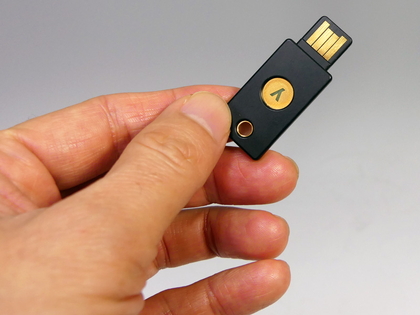
USBメモリのような小さな機器をパソコンに差し、ボタンに触れるだけでログインできます。仕組みは第3回のパスキーと同じで、偽サイトでは働かないため、いちばん安全な方法のひとつです。数千円から購入でき、キーホルダーのように持ち歩けます。
代表的な製品に、スウェーデンのYubico(ユビコ)社の「YubiKey(ユビキー)」があります。製品の種類や対応サービスは、Yubicoの公式サイト(日本語)で確認できます。(安全のため、アマゾンなどから購入しないで直接メーカーサイトからご購入してください)
② Windows Hello(パソコンの顔認証・指紋・PIN)
パソコンそのものを「2つ目の鍵」にする方法です。顔認証カメラや指紋センサー付きのパソコンなら、見るだけ・触れるだけでログインできます。ただし、そのパソコンでしか使えないため、共有パソコンには向きません。
③ ワンタイムパスワード専用の機器(トークン)
ボタンを押すと6桁の数字が表示される、小さな専用機器です。ネットバンキングで見たことがある方もいるかもしれません。インターネットにつながっていなくても使えます。
④ 会社の固定電話への音声電話
ログインすると職場の固定電話に自動音声の電話がかかってきて、案内どおりにボタンを押して確認します。Microsoft 365などで使えますが、会社の管理者が設定しておく必要があります。
⑤ バックアップコード
あらかじめ発行しておく、使い捨ての確認用番号です。普段使いではなく、「鍵をなくした」「機器が壊れた」ときの予備として、安全な場所に保管しておきましょう。
どれを選べばいい?
| 方法 | 安全性 | 向いている職場 |
|---|---|---|
| セキュリティキー | とても高い | スマホ持ち込み禁止の職場、共有パソコン |
| Windows Hello | 高い | 1人1台のパソコンがある職場 |
| 専用トークン | ふつう | 機器を配りやすい職場 |
| 固定電話 | やや低め | 固定の席と電話がある事務所 |
迷ったら、セキュリティキーがおすすめです。
ここに注意
- まずは会社の担当者に相談:会社のアカウントは、管理者が使える方法を決めていることがほとんどです。自分だけで設定を変えないようにしましょう。
- 2段階認証を「オフ」にするのはNG:面倒でも、代わりの方法を探しましょう。
- 予備を用意する:セキュリティキーは2本登録しておくと、1本なくしても安心です。
まとめ
スマホが使えなくても、2段階認証はあきらめなくて大丈夫です。「社員のスマホに頼らない仕組みにしたい」「セキュリティキーの設定方法がわからない」という事業所さまも、お気軽にご相談ください。事業所への出張サポートも承っています。